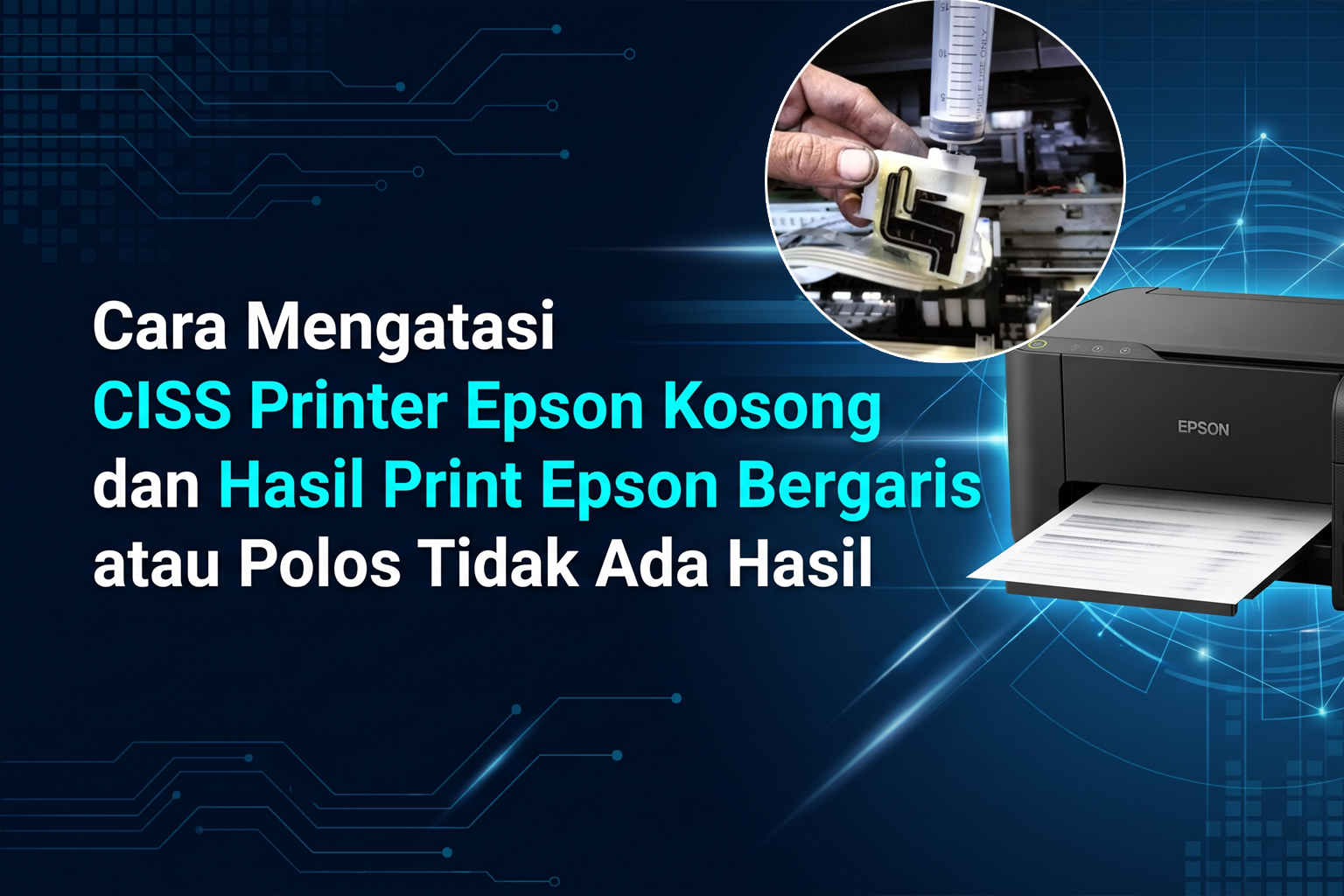
Cara mengatasi Ciss Printer Epson Kosong dan Hasil Print Epson Bergaris atau Polos tidak ada hasil
Pernahkah Anda sedang terburu-buru mencetak dokumen penting, tetapi kertas yang keluar justru buram, putus-putus, atau malah putih polos tanpa tinta sama sekali? Masalah Hasil Print Epson Bergaris memang sangat sering dialami pengguna printer infus atau CISS (Continuous Ink Supply System), terutama pada seri Epson EcoTank L120, L3110, L3210, hingga L5190. Kondisi ini biasanya terjadi ketika selang infus terlihat kosong, ada gelembung udara di jalur tinta, atau aliran tinta dari tangki menuju damper terhenti.
Kabar baiknya, Anda tidak perlu langsung panik atau terburu-buru membongkar seluruh bagian printer. Sebagian besar kasus selang CISS kosong dan cetakan bergaris bisa diselesaikan sendiri di rumah menggunakan langkah perawatan yang tepat. Mari kita bedah penyebab utamanya terlebih dahulu agar penanganan yang Anda lakukan benar-benar akurat dan tidak merusak komponen printhead.
Mengapa Selang CISS Printer Epson Bisa Kosong dan Hasil Cetak Bermasalah?
Sistem infus pabrik maupun modifikasi bekerja mengandalkan tekanan udara yang stabil agar tinta mengalir lancar dari tangki ke dalam damper (cartridge penampung di atas printhead). Begitu tekanan ini terganggu, tinta akan turun kembali ke tangki dan meninggalkan ruang kosong di dalam selang. Akibatnya, printhead tidak mendapatkan suplai tinta yang cukup saat bekerja.
Penyebab Selang CISS Masuk Angin dan Tinta Turun
Ada beberapa kebiasaan sehari-hari yang tanpa sadar memicu masalah ini. Berikut beberapa pemicu yang paling sering ditemukan teknisi di lapangan:
- Printer terlalu lama tidak digunakan: Jika printer dibiarkan mati lebih dari dua minggu, tinta di ujung nozzle akan mengering dan menyumbat aliran. Sumbatan ini membuat tarikan tinta dari selang melemah.
- Tutup tangki tinta kurang rapat atau tersumbat: Pada beberapa model Epson, karet penutup tangki atau lubang ventilasi udara yang tertutup rapat membuat tekanan vakum tidak seimbang.
- Posisi tangki tinta tidak sejajar: Meletakkan tangki infus lebih rendah dari posisi printer (khususnya pada CISS modifikasi) akan membuat gravitasi menarik tinta balik ke tabung.
- Kehabisan tinta saat proses cetak berlangsung: Memaksakan mencetak ketika indikator tinta di tangki sudah melewati batas garis bawah membuat udara langsung tersedot masuk ke selang dan damper.
- Kualitas tinta kurang baik: Tinta non-original yang terlalu kental atau mudah mengendap sangat cepat menyumbat saluran mikro di dalam printhead.
Jika Anda mengalami Hasil Print Epson Bergaris padahal tangki tinta masih penuh, besar kemungkinan masalahnya bukan pada isi tabung, melainkan adanya udara yang terjebak di dalam damper atau nozzle printhead yang tersumbat tinta kering.
Langkah Persiapan Sebelum Memperbaiki Printer Epson
Sebelum masuk ke tahap perbaikan teknis, lakukan pengecekan fisik sederhana terlebih dahulu. Langkah ini membantu Anda memastikan apakah masalah bisa selesai lewat software saja atau butuh tindakan manual.
- Periksa level tinta di tangki: Pastikan seluruh warna (Black, Cyan, Magenta, Yellow) terisi minimal setengah tangki. Jangan pernah melakukan proses pembersihan berat saat tangki hampir kosong.
- Cek posisi kunci pengaman (Ink Valve): Pada seri Epson tertentu seperti L120, L210, atau L360, terdapat tuas pengunci tinta di samping tangki. Pastikan tuas berada di posisi ikon printer (terbuka), bukan ikon transport (terkunci).
- Lakukan Nozzle Check: Buka menu Printing Preferences di komputer Anda, masuk ke tab Maintenance, lalu klik Nozzle Check. Cetak pola pengujian untuk melihat warna mana saja yang terputus atau hilang total.
Dari hasil Nozzle Check, Anda bisa langsung membaca kondisi printer. Jika garis pola hanya terputus sedikit, pembersihan ringan sudah cukup. Namun, jika kertas keluar polos tanpa warna atau selang terlihat bening tanpa tinta, Anda perlu melangkah ke metode pembersihan lanjutan.
Panduan Perbaikan Melalui Software Driver Epson
Cara paling aman dan direkomendasikan sebelum menyentuh bagian dalam printer adalah memanfaatkan fitur bawaan driver. Metode ini memanfaatkan pompa penyedot (capping station) bawaan printer untuk menarik tinta dari tangki menuju printhead.
Cara Mengatasi Hasil Print Epson Bergaris Putus-Putus dengan Head Cleaning
Head Cleaning adalah prosedur standar untuk melancarkan nozzle yang tersumbat ringan. Ikuti urutan berikut agar hasilnya maksimal:
- Pastikan printer dalam keadaan menyala dan terhubung ke komputer melalui kabel USB.
- Buka Control Panel > Devices and Printers.
- Klik kanan pada ikon printer Epson Anda, lalu pilih Printing Preferences.
- Pindah ke tab Maintenance di bagian atas jendela.
- Klik menu Head Cleaning, kemudian tekan tombol Start.
- Tunggu proses berjalan selama kurang lebih 1 hingga 2 menit sampai lampu indikator berhenti berkedip.
- Setelah selesai, klik Print Nozzle Check Pattern untuk mengecek perubahan.
Apabila pola masih sedikit putus-putus, Anda boleh mengulangi Head Cleaning maksimal 2 hingga 3 kali. Berikan jeda sekitar 10 menit di antara setiap sesi agar printhead tidak kepanasan dan gelembung mikro di dalam ruang tinta sempat mereda. Jika Anda ingin membaca lebih banyak tips perawatan rutin, silakan kunjungi panduan perawatan printer Epson di SJI Printer.
Solusi Hasil Print Epson Bergaris dan Warna Tidak Keluar via Power Ink Flushing
Bagaimana jika setelah tiga kali Head Cleaning, selang CISS masih kosong atau cetakan tetap polos? Saatnya menggunakan fitur Power Ink Flushing (atau Power Cleaning pada seri terbaru). Fitur ini menyedot tinta dengan daya jauh lebih kuat untuk menguras udara dari selang.
- Pastikan tinta di semua tangki minimal terisi 50% agar tidak tersedot habis di tengah jalan.
- Buka kembali Printing Preferences > tab Maintenance.
- Pilih menu Power Ink Flushing (atau Power Cleaning).
- Ikuti instruksi di layar dan centang persetujuan yang muncul.
- Biarkan printer bekerja selama 3 hingga 5 menit. Jangan mematikan listrik atau mencabut kabel USB saat proses ini berlangsung.
- Setelah selesai, matikan printer dan diamkan minimal 15–30 menit sebelum melakukan Nozzle Check.
Perlu diingat bahwa Power Ink Flushing mengonsumsi cukup banyak tinta dan mempercepat penuhnya bantalan pembuangan (waste ink pad). Jika setelah melakukan proses ini lampu indikator tinta dan kertas berkedip bergantian, biasanya printer meminta reset counter. Anda bisa mempelajari langkahnya melalui artikel cara reset printer Epson L Series. Untuk panduan driver resmi dan spesifikasi tiap seri, Anda juga dapat merujuk ke halaman dukungan resmi Epson Indonesia.
Cara Mengatasi Selang CISS Kosong Secara Manual
Terkadang, udara di dalam selang terlalu banyak sehingga pompa bawaan printer tidak sanggup menariknya. Dalam kondisi seperti ini, solusi paling efektif adalah menyedot tinta secara manual menggunakan suntikan (spuit) ukuran 5 ml atau 10 ml tanpa jarum.
Cara Menyedot Tinta CISS Epson Secara Manual Menggunakan Suntikan
Lakukan langkah ini dengan hati-hati dan siapkan tisu secukupnya agar tinta tidak mengotori meja atau papan sirkuit (mainboard) printer:
- Matikan printer dan cabut kabel listrik: Keamanan adalah prioritas utama agar tidak terjadi korsleting saat Anda membuka casing.
- Buka penutup atas printer: Geser rumah cartridge (carriage) ke posisi tengah. Jika terkunci di sisi kanan, putar roda gigi putih di sisi kiri printer secara perlahan ke arah depan hingga carriage bebas digeser.
- Buka penutup damper: Lepaskan sekrup pengunci penutup damper (jika ada), lalu angkat damper warna yang selangnya kosong secara perlahan.
- Sedot tinta melalui lubang bawah damper: Masukkan ujung suntikan (tanpa jarum) ke lubang keluar tinta di bagian bawah damper. Pastikan posisi ujung suntikan rapat agar tidak bocor.
- Tarik piston suntikan perlahan: Tarik secara konstan sampai tinta dari tangki mengalir memenuhi selang dan mengisi sekitar 70–80% ruang damper. Hindari menarik terlalu keras agar membran plastik tipis di sisi damper tidak robek.
- Pasang kembali damper: Bersihkan sisa tinta di bagian luar damper dengan tisu, lalu pasang kembali ke dudukannya hingga berbunyi klik.
- Lakukan Head Cleaning satu kali: Nyalakan printer, jalankan Head Cleaning satu kali untuk menstabilkan tekanan di dalam printhead, lalu cetak Nozzle Check.
Metode manual ini jauh lebih hemat tinta dibandingkan mengulang-ulang Power Ink Flushing. Selain itu, cara ini langsung menyelesaikan akar masalah Hasil Print Epson Bergaris yang disebabkan oleh ruang udara di dalam damper.
Kapan Harus Membawa Printer ke Teknisi?
Meskipun sebagian besar kasus bisa ditangani sendiri, ada beberapa tanda yang menunjukkan kerusakan perangkat keras (hardware) dan membutuhkan penanganan khusus:
- Printhead mampet parah atau kering total: Jika tinta sudah penuh di damper dan selang, tetapi kertas tetap keluar polos setelah beberapa kali cleaning, kemungkinan besar nozzle printhead tersumbat kerak tinta keras dan perlu direndam cairan head cleaner khusus.
- Pompa pembuangan (pump unit) rusak atau selang pembuangan lepas: Saat proses cleaning berjalan, tidak ada tinta yang mengalir ke botol/bantalan pembuangan.
- Kerusakan fuse (sekring) F1 pada mainboard: Gejalanya sangat khas, yaitu printer bekerja normal, kertas tertarik, tetapi hasil cetakan 100% putih polos untuk semua warna secara tiba-tiba.
- Damper bocor: Tinta selalu turun kembali ke tangki beberapa jam setelah disedot manual. Ini menandakan katup atau membran damper sudah sobek dan wajib diganti baru.
Bila Anda menemukan salah satu gejala di atas, sebaiknya jangan memaksakan menyemprot cairan cleaner secara paksa ke printhead karena berisiko merusak lapisan piezo elektrik di dalamnya. Anda dapat berkonsultasi langsung melalui layanan perbaikan printhead Epson agar komponen penting tetap aman.
Perawatan Rutin Agar CISS Epson Tetap Lancar
Mencegah selalu jauh lebih murah dan mudah daripada memperbaiki. Dengan beberapa kebiasaan sederhana, usia printhead Epson Anda bisa bertahan hingga bertahun-tahun tanpa masalah berarti.
Tips Mencegah Tinta CISS Kering dan Printhead Mampet
- Cetak minimal 2–3 kali seminggu: Tidak perlu mencetak dokumen banyak. Cukup cetak satu halaman penuh warna (atau pola Nozzle Check) agar tinta di seluruh saluran tetap bergerak dan tidak mengendap.
- Gunakan tinta berkualitas baik: Hindari mencampur merek tinta yang berbeda-beda di dalam satu tangki. Perbedaan formula kimia antar merek tinta sering memicu penggumpalan di dalam nozzle.
- Jangan biarkan tangki tinta kosong: Segera isi ulang tinta begitu permukaannya mendekati garis batas bawah tangki.
- Matikan printer dengan tombol Power: Jangan pernah langsung mencabut kabel listrik saat printer masih menyala. Menekan tombol Power akan mengembalikan printhead ke posisi parkir (capping station) secara rapat sehingga tinta tidak menguap dan mengering.
- Jaga kebersihan area sekitar printer: Debu yang menumpuk di dalam printer bisa menempel pada permukaan printhead dan menyumbat lubang nozzle yang sangat halus.
FAQ: Pertanyaan yang Sering Diajukan
1. Kenapa Hasil Print Epson Bergaris padahal tinta masih penuh?
Kondisi ini paling sering disebabkan oleh udara yang terjebak di dalam selang CISS atau damper, sehingga tinta tidak turun dengan lancar ke printhead. Penyebab lainnya adalah sebagian lubang nozzle tersumbat tinta kering karena printer jarang dipakai.
2. Berapa kali maksimal melakukan Head Cleaning dalam sehari?
Idealnya maksimal 3 kali berturut-turut dengan jeda 10 menit di setiap sesi. Jika belum membaik, diamkan printer selama 6 hingga 12 jam agar gelembung udara di dalam printhead menghilang, lalu coba cek kembali sebelum memutuskan melakukan Power Ink Flushing.
3. Apakah aman menyedot tinta damper dengan suntikan sendiri?
Sangat aman asalkan dilakukan dengan hati-hati. Pastikan printer dalam keadaan mati total, gunakan suntikan tanpa jarum, dan tarik piston secara perlahan agar membran plastik tipis pada damper tidak robek.
4. Kenapa hasil print Epson keluar kertas putih polos tanpa ada tinta sama sekali?
Jika semua warna hilang total secara tiba-tiba, ada tiga kemungkinan utama: selang CISS dan damper kosong melompong, printhead tersumbat parah karena terlalu lama tidak dipakai, atau sekring (fuse) printhead pada mainboard putus akibat korsleting.
5. Berapa lama waktu tunggu setelah Power Ink Flushing?
Sebaiknya tunggu minimal 15 hingga 30 menit setelah proses Power Ink Flushing selesai. Jeda ini memberi waktu bagi tinta di dalam ruang printhead untuk stabil dan menghilangkan busa halus agar hasil Nozzle Check akurat.