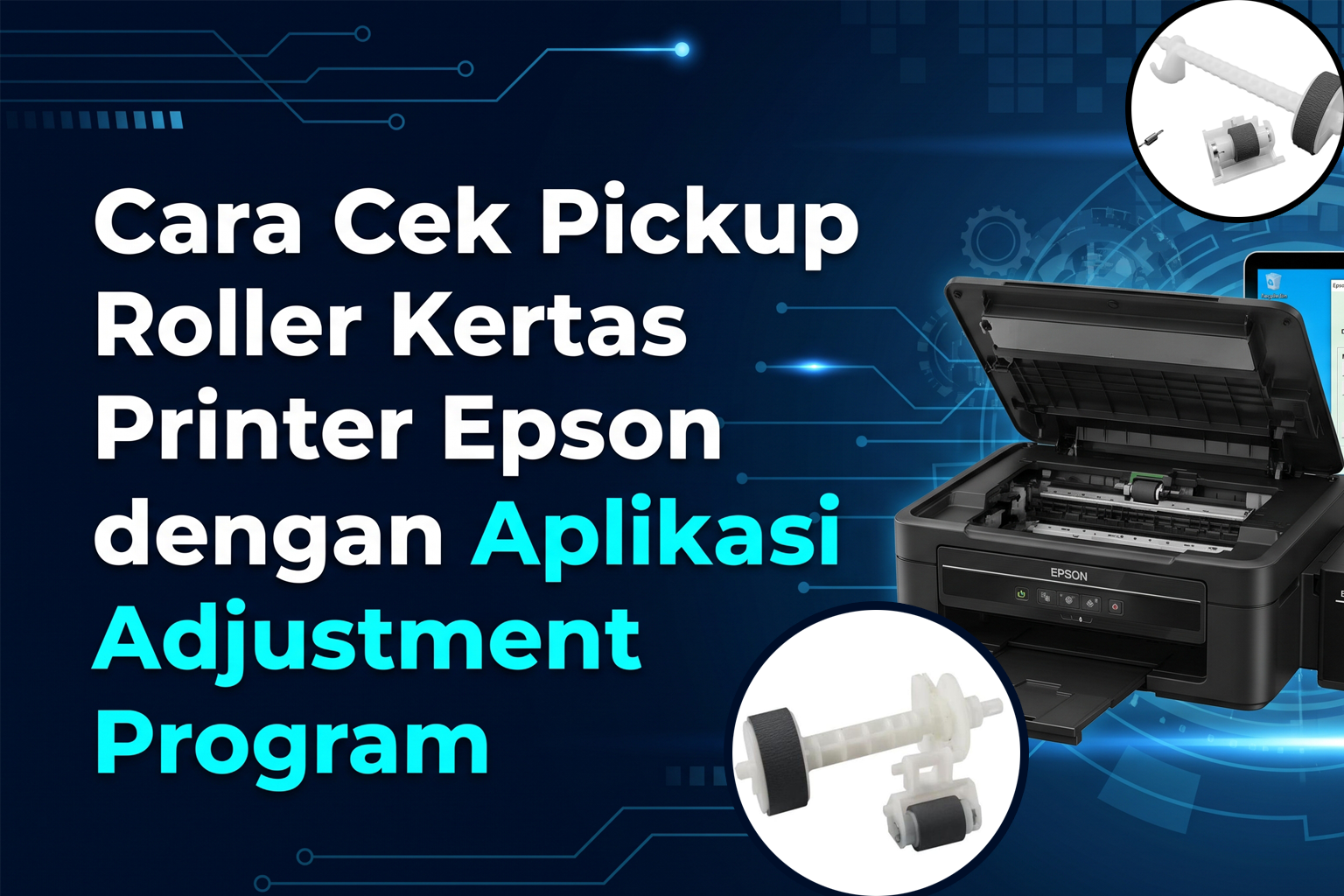
Cara cek Pickup Roller Kertas Epson dengan Aplikasi Adjustment Program
Pernahkah Anda mengalami situasi di mana printer Epson kesayangan tiba-tiba menolak menarik kertas, atau justru menarik beberapa lembar sekaligus hingga macet? Masalah kegagalan penarikan media atau biasa dikenal dengan sebutan paper feed failure umumnya berakar dari satu komponen kecil yang vital, yaitu roller penarik. Sebelum Anda memutuskan untuk membawanya ke pusat servis dan mengeluarkan biaya yang tidak sedikit, Anda dapat mempelajari Cara cek Pickup Roller Kertas Printer Epson menggunakan bantuan software khusus yang biasa digunakan oleh para teknisi, yaitu Epson Adjustment Program (AdjProg). Metode diagnosis ini jauh lebih aman, akurat, dan dapat meminimalkan risiko bongkar pasang perangkat secara spekulatif.
Sebagai pengguna aktif, sangat penting bagi kita untuk memahami kesehatan mekanis mesin cetak. Membiarkan roda penarik yang aus atau kotor terus dipaksa bekerja dapat memperparah kerusakan gigi mekanis (gear) di dalam printer. Dalam artikel ini, kita akan mengupas secara mendalam bagaimana memanfaatkan program utilitas resmi ini untuk menguji performa putaran roda penarik secara langsung dari komputer Anda.
Mengenal Apa itu Pickup Roller dan Perannya yang Sangat Vital
Sebelum masuk ke langkah teknis, mari kita pahami terlebih dahulu apa itu pickup roller. Komponen ini berupa silinder berbahan karet bertekstur kasar yang posisinya berada di area baki kertas (paper tray) bagian belakang atau bawah printer. Fungsinya sangat sederhana namun krusial: mencengkeram dan mendorong selembar kertas masuk ke dalam jalur cetak (paper path).

Tanda-Tanda Utama Kerusakan pada Pickup Roller
Ketika karet ini mulai kehilangan cengkeramannya atau mengalami degradasi fisik, printer akan menunjukkan beberapa gejala gangguan mekanis berikut:
- Paper Jam (Kertas Macet): Kertas baru masuk sebagian lalu berhenti, disertai dengan suara gemeretak kasar dari dalam mesin.
- Paper Out / No Paper Error: Printer terus berbunyi seolah-olah baki pengumpan kosong, padahal tumpukan kertas sudah terpasang dengan rapi.
- Menarik Banyak Kertas (Double Feeding): Roller gagal memisahkan lembaran, sehingga dua atau lebih kertas masuk bersamaan dan menyangkut di dalam.
- Kertas Miring (Misalignment): Kertas tertarik tidak merata karena salah satu sisi karet roller sudah aus atau robek.
Jika printer Anda sering menunjukkan pesan error tersebut, sangat disarankan untuk segera melakukan pengecekan internal. Keausan komponen ini wajar terjadi seiring tingginya volume cetak harian atau akibat akumulasi debu kertas yang menempel di permukaannya. Untuk mendapatkan estimasi umur sparepart dan informasi suku cadang yang orisinal, Anda bisa merujuk ke layanan resmi di SJI Printer.
Mempersiapkan Aplikasi Epson Adjustment Program (AdjProg)
Sistem bawan komputer biasa tidak menyediakan alat untuk menguji pergerakan motor mekanis secara spesifik. Di sinilah kita membutuhkan Epson Adjustment Program. Aplikasi utility ini dirancang khusus untuk mendeteksi error, melakukan kalibrasi, merestart counter bantalan tinta, serta menguji berbagai sensor dan motor penggerak secara mandiri.
Hal-Hal Penting yang Harus Disiapkan Sebelum Memulai
Sebelum Anda mengunduh dan menjalankan aplikasi ini, ada beberapa langkah persiapan wajib agar program dapat membaca mesin cetak Anda tanpa hambatan:
- Gunakan Koneksi Kabel USB: Pengecekan mekanis melalui program penyesuaian wajib menggunakan kabel USB yang terhubung langsung dari printer ke laptop atau PC. Koneksi nirkabel (Wi-Fi) sangat dilarang karena rentan mengalami putus data di tengah proses pengujian.
- Pastikan Driver Epson Resmi Terinstal: Software ini tidak akan mendeteksi printer jika Anda hanya menggunakan driver generik bawaan Windows.
- Kosongkan Antrean Cetak (Spooler): Pastikan tidak ada dokumen yang tertunda (pending print jobs) di sistem komputer Anda.
- Siapkan Kertas di Paper Tray: Sediakan 3-5 lembar kertas bekas atau baru di baki belakang untuk kebutuhan uji penarikan media.
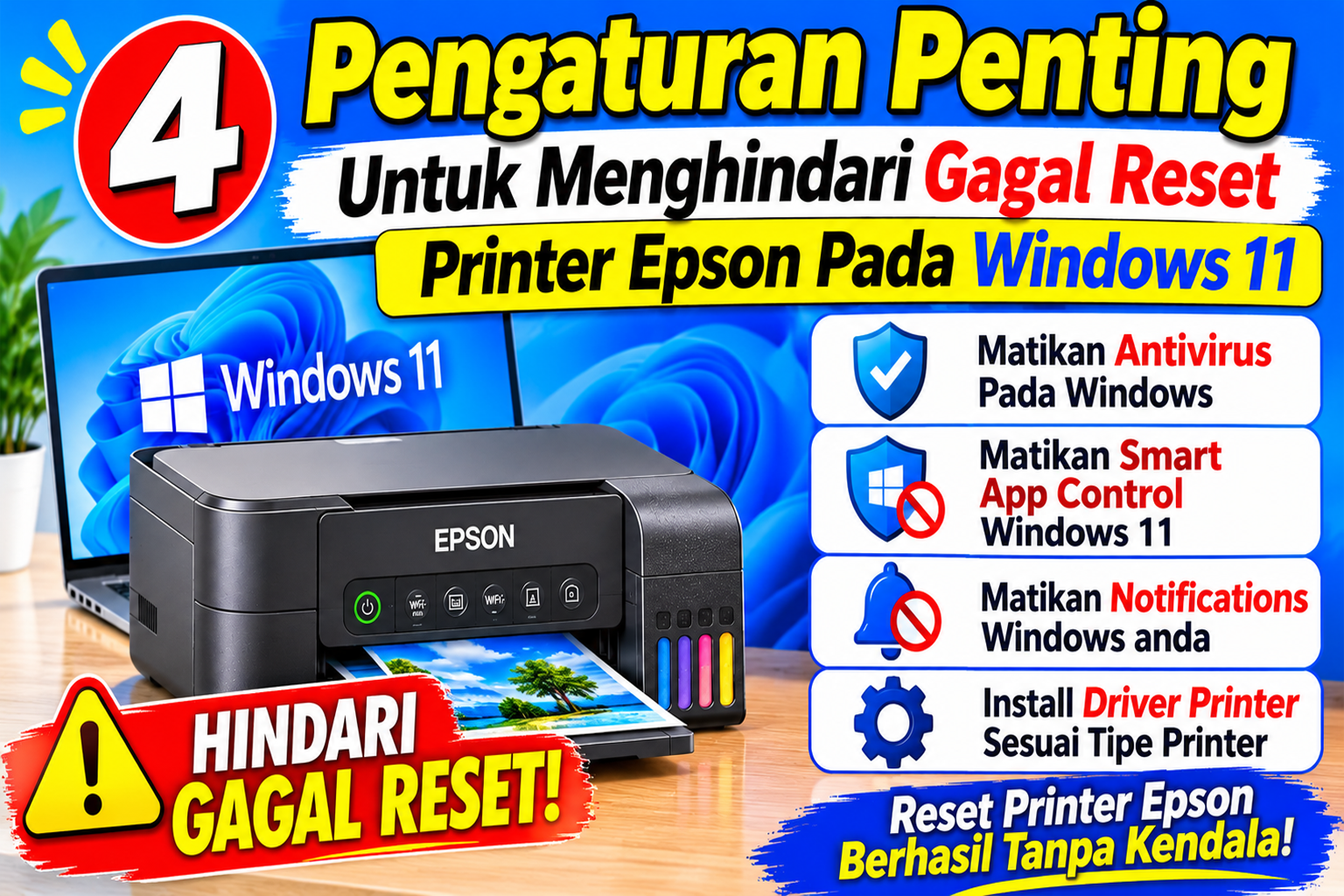
- Matikan Antivirus Sementara: Beberapa program keamanan sering salah mendeteksi aplikasi diagnosis ini sebagai ancaman (false positive) karena sifatnya yang mengakses sistem port hardware secara langsung.
Apabila semua persiapan di atas sudah tuntas, Anda sudah siap untuk mulai menjalankan program pengujian.
Langkah-Langkah Cara Cek Pickup Roller Kertas Printer Epson
Mari kita mulai langkah diagnosis menggunakan program. Harap ikuti petunjuk berikut dengan cermat untuk menghindari kesalahan memilih menu yang dapat mengubah setelan standar (EEPROM) printer Anda.
Mengakses Menu Diagnostic / Motor Sequence Test
Fungsi utama yang akan kita gunakan adalah mensimulasikan putaran roda penarik tanpa perlu mengirimkan dokumen cetak biasa. Ini memungkinkan kita melihat apakah motor penarik merespons dengan benar dan apakah roller dapat berputar dengan lancar.
- Nyalakan printer Epson Anda dan pastikan kabel USB telah terhubung erat ke komputer.
- Buka folder Epson Adjustment Program yang sesuai dengan seri printer Anda (misalnya seri L3110, L120, atau L3210), lalu klik kanan pada file
AdjProg.exedan pilih Run as Administrator. - Pada jendela utama yang muncul, klik tombol Select di bagian atas.
- Tentukan model printer pada bagian Model Name dan pilih port USB yang aktif (jangan biarkan pada opsi ‘Auto Selection’ agar koneksi lebih stabil), lalu klik OK.
- Selanjutnya, klik tombol Particular Adjustment Mode di sebelah kanan bawah.
- Pada daftar menu penyesuaian yang tampil, cari dan pilih opsi Motor Sequence Test atau Paper Feed Test (nama menu bisa sedikit berbeda tergantung pada seri printer Anda). Klik OK untuk melanjutkan.
Menjalankan Pengujian Putaran Roda Penarik
Kini Anda berada di dalam ruang kendali motor mekanis printer. Di sini Anda bisa mengaktifkan motor pengumpan secara mandiri.
- Pada jendela baru yang terbuka, Anda akan melihat beberapa opsi pengujian motor, seperti CR Motor (motor pembawa cartridge) dan PF Motor (Paper Feed / Motor Penarik Kertas).
- Pilih atau beri tanda centang pada opsi LD Roller Test, Pickup Motor Test, atau Paper Feed (PF) Motor Test.
- Atur jumlah putaran atau pengulangan (jika opsi tersebut tersedia), lalu klik tombol Run, Start, atau Perform untuk menginisiasi gerakan.
- Seketika itu juga, printer akan merespons dengan memutar karet roller secara aktif.
Ketika proses pengujian mekanis ini sedang berjalan, perhatikan dengan teliti bagian belakang atau area baki pengumpan printer Anda. Amati bagaimana roda karet tersebut bergerak dan dengarkan suara yang dihasilkan.
Menganalisis Hasil Pengujian dan Menentukan Solusi
Dari pengujian di atas, ada beberapa kemungkinan hasil yang bisa Anda gunakan sebagai dasar mengambil tindakan berikutnya:
1. Roller Berputar Namun Kertas Tidak Tertarik Sama Sekali
Jika program menunjukkan status ‘Success’ atau tidak ada error, dan Anda melihat roda berputar lancar tetapi lembaran kertas di baki tidak bergerak sedikit pun, ini adalah tanda pasti bahwa karet roller sudah sangat halus, aus, atau tertutup kotoran tebal sehingga kehilangan gaya geseknya (slip). Jika karet hanya kotor, Anda bisa mencoba membersihkannya menggunakan kain lembap tanpa serat secara perlahan. Namun, jika karet sudah rata dan keras, komponen tersebut harus segera diganti dengan yang baru.
2. Roller Berputar Tersendat-sendat atau Mengeluarkan Suara Kasar
Kondisi ini menandakan adanya kendala mekanis pada gigi (gear) penggerak, pegas (spring) yang sudah lemah, atau ada benda asing (seperti klip kertas, sisa sobekan, atau debu keras) yang menyangkut di sela-sela roda gigi. Matikan printer, lalu gunakan senter untuk memeriksa area baki penarik secara visual dan pastikan tidak ada benda asing yang menghalangi pergerakannya.
3. Muncul Pesan Error “Fatal Error” atau “Motor Overload” di Program
Bila program langsung menghentikan proses dan mengeluarkan kode error mekanis, ada kemungkinan motor penggerak (LD/PF motor) mengalami kemacetan parah atau bahkan terjadi kerusakan elektrikal pada mainboard yang tidak mampu menyuplai daya ke motor. Jika Anda menjumpai masalah berat seperti ini, sebaiknya serahkan penanganannya kepada ahlinya di layanan service printer Epson terdekat.
Tips Perawatan Agar Roda Penarik Kertas Awet dan Tahan Lama
Kinerja mekanis penarik kertas sangat dipengaruhi oleh cara kita memperlakukan media cetak dan kebersihan lingkungan kerja printer itu sendiri. Berikut adalah beberapa langkah preventif yang sangat dianjurkan agar Anda tidak perlu terlalu sering mengganti sparepart:
- Gunakan Kertas Berkualitas dan Selalu Dikibas (Fanning): Sebelum memasukkan tumpukan lembaran ke baki, kibaskan terlebih dahulu agar kertas tidak saling melekat akibat listrik statis atau pemotongan pabrik yang kurang sempurna.
- Hindari Mengisi Kertas Melebihi Kapasitas: Jangan pernah memaksa memasukkan kertas hingga melewati batas maksimal baki (overfill). Beban yang terlalu berat akan memberikan tekanan ekstra pada roda karet sehingga cepat aus.
- Bersihkan Roller Secara Berkala: Setiap beberapa bulan sekali, matikan printer dan seka permukaan karet penarik menggunakan kain microfiber yang sedikit dibasahi air hangat (jangan gunakan alkohol atau bahan kimia keras karena bisa membuat karet cepat getas dan mengeras).
- Cegah Debu dan Benda Asing Masuk: Selalu tutup baki pengumpan atas saat printer tidak digunakan, dan pastikan tidak ada benda kecil seperti staples atau klip kertas yang jatuh ke dalam jalur kertas.
Bagi Anda yang membutuhkan panduan teknis lebih detail mengenai troubleshooting perangkat keras maupun ketersediaan suku cadang resmi, jangan ragu untuk mengunjungi laman dukungan resmi Epson Indonesia sebagai referensi tepercaya.
FAQ: Pertanyaan yang Sering Diajukan
1. Di mana saya bisa mengunduh Aplikasi Epson Adjustment Program yang aman?
Sangat disarankan untuk mencari dari sumber komunitas teknisi tepercaya atau penyedia layanan printer yang kredibel seperti SJI Printer. Hindari mengunduh dari situs sembarangan untuk mencegah masuknya malware atau virus berbahaya ke komputer Anda.
2. Mengapa printer saya tidak terdeteksi di Adjustment Program?
Penyebab paling sering adalah kabel USB yang kurang rapat, printer belum dinyalakan, atau port USB yang dipilih di aplikasi tidak sesuai dengan port tempat printer dicolokkan. Pastikan juga Anda sudah menginstal driver original Epson di komputer Anda.
3. Apakah bisa membersihkan pickup roller Epson tanpa harus membongkar printer?
Sangat bisa. Anda dapat menggunakan fitur putar manual melalui program ini atau memutarnya perlahan saat printer mati, lalu membersihkan permukaannya yang terlihat dari baki belakang menggunakan kain lembut yang sedikit lembap.
4. Kapan waktu yang tepat untuk mengganti karet pickup roller yang aus?
Gantilah komponen ini jika printer Anda sudah mulai sangat sering mengalami “paper jam” atau “paper out” palsu (padahal kertas terpasang dengan benar), dan permukaannya saat diraba sudah terasa licin atau terlihat tipis dan retak-retak.
5. Apakah proses pengujian dengan Adjustment Program ini bisa merusak printer?
Tidak, selama Anda hanya menggunakan menu diagnosis dasar seperti Motor Sequence Test atau Paper Feed Test sesuai petunjuk. Hindari mengubah setelan EEPROM atau melakukan parameter initialization jika Anda belum memahami fungsinya dengan baik.