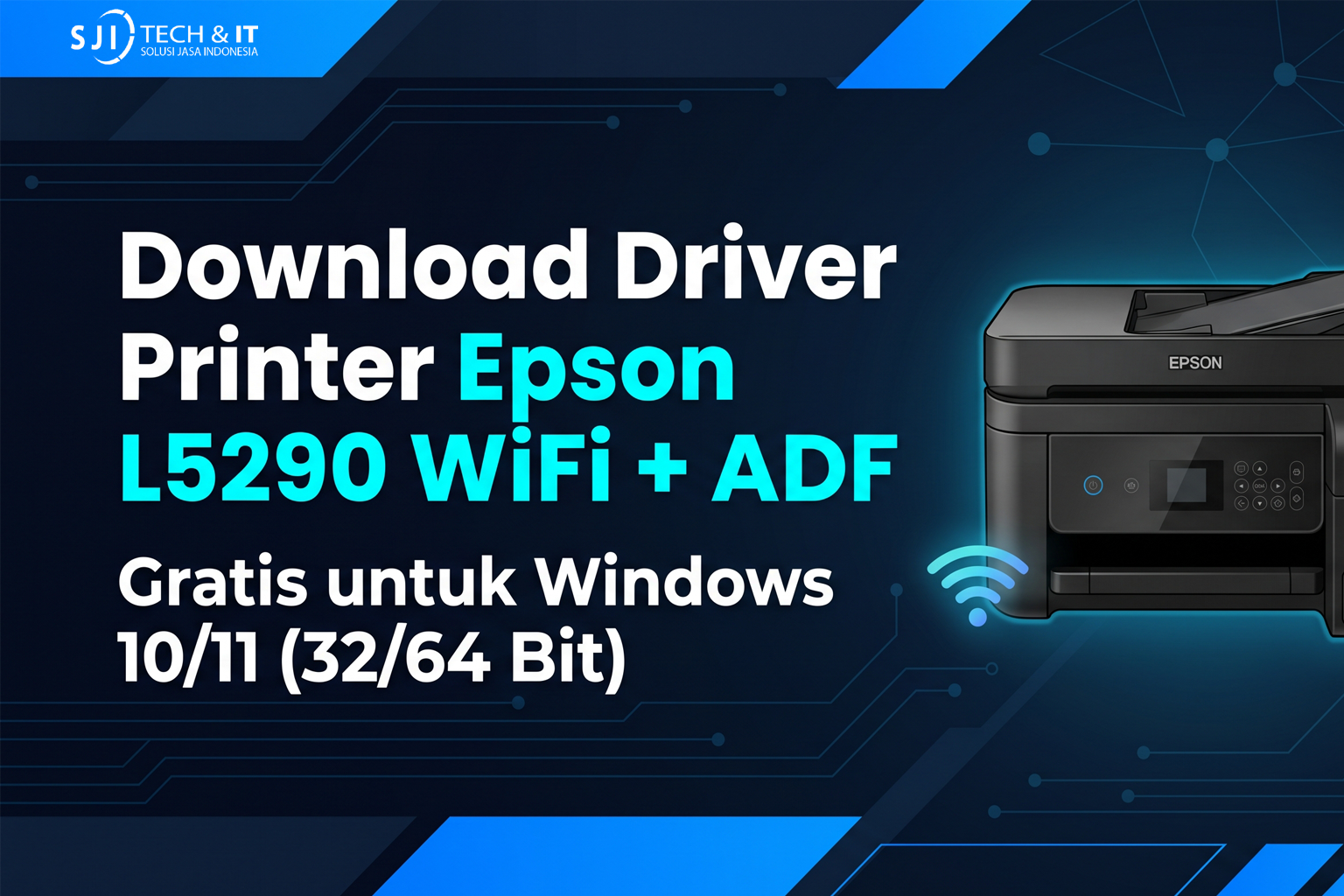
Download Driver Printer Epson L5290 WiFi + ADF Gratis untuk Windows 10/11 (32/64 Bit)
Membeli printer baru atau baru saja melakukan instal ulang sistem operasi sering kali membuat pekerjaan tertunda hanya karena CD bawaan hilang atau laptop zaman sekarang sudah tidak memiliki slot DVD-ROM. Jika Anda sedang mengalami kendala tersebut, mencari file Driver Printer Epson L5290 yang resmi dan cocok dengan sistem Windows 10 maupun Windows 11 adalah langkah pertama yang paling penting. Tanpa perangkat lunak penghubung yang tepat, komputer tidak akan mampu mengenali perintah cetak, pemindaian dokumen, hingga pengiriman faks yang menjadi andalan printer multifungsi ini.
Printer Epson EcoTank L5290 memang dirancang khusus untuk memenuhi kebutuhan operasional kantor skala kecil, UMKM, hingga penggunaan harian di rumah yang menuntut efisiensi tinggi. Dilengkapi fitur cetak nirkabel melalui WiFi serta baki Automatic Document Feeder (ADF), perangkat ini sangat membantu saat Anda harus menyalin atau memindai puluhan lembar berkas sekaligus. Namun, seluruh fitur canggih tersebut tidak akan berjalan maksimal apabila Anda hanya mengandalkan driver bawaan Windows Update yang fiturnya sangat terbatas. Di halaman ini, kami telah merangkum tautan unduhan gratis sekaligus panduan pemasangan yang mudah diikuti oleh siapa saja.
Mengenal Keunggulan dan Fungsi Driver Printer Epson L5290
Banyak pengguna awam mengira bahwa mencolokkan kabel USB ke laptop sudah cukup untuk membuat printer langsung bekerja. Memang benar, Windows 10 dan Windows 11 terkadang mampu memasang driver generik secara otomatis. Sayangnya, driver standar tersebut sering kali menghilangkan opsi pengaturan kualitas cetak, fitur pembersihan head (Head Cleaning), pengecekan nozzle (Nozzle Check), hingga pengaturan ukuran kertas khusus seperti F4 atau Folio.
Dengan memasang Driver Printer Epson L5290 versi penuh, Anda mendapatkan kendali penuh atas seluruh fungsi perangkat keras. Anda bisa mengatur tingkat kepadatan tinta, memilih mode cetak hemat untuk draf dokumen, serta mengaktifkan fitur pemindaian otomatis lewat ADF. Jika Anda masih penasaran dengan detail kemampuan mesin, kecepatan cetak, hingga kisaran harganya di pasaran saat ini, Anda bisa membaca ulasan lengkapnya pada artikel Review Epson L5290: Spesifikasi, Harga, dan Keunggulan Printer WiFi dengan Fitur ADF untuk Kantor.
Perbedaan Driver Printer, Driver Scanner, dan Utility
Saat mengunjungi situs dukungan resmi, Anda akan melihat beberapa jenis file yang berbeda. Memahami fungsi masing-masing paket akan menghindarkan Anda dari kesalahan unduh:
- Printer Driver: File inti yang bertugas menerjemahkan dokumen dari aplikasi seperti Microsoft Word, Excel, atau PDF agar bisa dicetak ke atas kertas dengan akurasi warna yang pas.
- Scanner Driver (Epson Scan 2): Perangkat lunak khusus untuk menjalankan fungsi pemindaian, baik melalui kaca flatbed maupun tumpukan kertas di baki ADF.
- Epson Event Manager & Fax Utility: Aplikasi pendukung agar tombol fisik di panel printer bisa langsung terhubung ke komputer dan memudahkan pengiriman dokumen faks secara digital.
- Epson Software Updater: Alat bantu opsional untuk mengecek pembaruan firmware dan perangkat lunak terbaru secara berkala.
Spesifikasi Sistem dan Persyaratan Instalasi Windows
Sebelum menekan tombol unduh, pastikan komputer atau laptop Anda sudah memenuhi syarat dasar agar proses pemasangan berjalan mulus tanpa pesan galat di tengah jalan. Anda tidak membutuhkan komputer dengan spesifikasi tinggi untuk menjalankan Driver Printer Epson L5290, namun kesesuaian arsitektur sistem sangat menentukan keberhasilan instalasi.
Cara mengecek apakah Windows Anda menggunakan versi 32-bit atau 64-bit sangat mudah. Cukup klik kanan pada ikon This PC di desktop atau File Explorer, lalu pilih menu Properties. Pada bagian System type, akan tertera informasi apakah sistem operasi Anda berbasis 64-bit (x64) atau 32-bit (x86). Sebagian besar laptop yang beredar dalam lima tahun terakhir sudah menggunakan arsitektur 64-bit.
- Sistem Operasi Didukung: Windows 11 (64-bit), Windows 10 (32-bit & 64-bit), Windows 8.1, serta Windows 7.
- Ruang Penyimpanan Kosong: Minimal 500 MB pada partisi C untuk menampung file ekstraksi dan log aplikasi.
- Koneksi Perangkat: Kabel USB Type-B yang masih bagus atau jaringan WiFi yang aktif di router kantor maupun rumah.
- Hak Akses: Pastikan Anda masuk ke Windows menggunakan akun Administrator agar sistem tidak memblokir pemasangan driver.
Link Download Driver Printer Epson L5290 Gratis (32/64 Bit)
Seluruh tautan di bawah ini mengarah pada paket instalasi yang aman, bebas virus, dan sesuai dengan standar pabrikan. Untuk mendapatkan pembaruan firmware serta arsip lengkap lintas sistem operasi, Anda juga dapat merujuk langsung ke halaman resmi Dukungan Resmi Epson Indonesia untuk Epson L5290.
| Nama Paket Driver | Sistem Operasi | Arsitektur | Link Download |
|---|---|---|---|
| Epson L5290 Printer Driver (Latest) | Windows 10 / Windows 11 | 64-Bit (x64) | Download |
| Epson L5290 Printer Driver (Latest) | Windows 10 / Windows 8.1 / 7 | 32-Bit (x86) | Download |
| Epson Scan 2 (Scanner + ADF Driver) | Windows 10 / Windows 11 | 32-Bit & 64-Bit | Download |
| Epson L5290 Web Installer Package | Windows 10 / Windows 11 | All-in-One | Download |
Download Driver Scanner Epson L5290 (Epson Scan 2)
Banyak pengguna mengeluh bahwa printer mereka sudah bisa mencetak dokumen dengan lancar, tetapi fitur scan dan ADF sama sekali tidak merespons. Penyebab utamanya adalah file printer driver dan scanner driver memang dipisahkan oleh pihak Epson. Oleh karena itu, setelah mengunduh driver cetak, jangan lupa mengunduh paket Epson Scan 2 agar fitur pemindaian lembaran banyak melalui ADF dapat berfungsi normal di Windows 10 maupun Windows 11.
Panduan Lengkap Cara Install Driver Epson L5290
Proses pemasangan perangkat lunak ini sebenarnya tidak rumit dan hanya memakan waktu sekitar lima hingga sepuluh menit. Hal terpenting yang sering dilupakan orang adalah urutan pemasangan kabel. Jangan colokkan kabel USB printer ke laptop sebelum aplikasi installer memintanya, karena hal tersebut terkadang membuat Windows salah mengenali port USB.
Cara Install Driver Epson L5290 Tanpa CD via Kabel USB
Ikuti langkah-langkah berurutan berikut ini jika Anda ingin menghubungkan printer menggunakan kabel USB standar:
- Buka folder Downloads di komputer Anda dan cari file installer berekstensi
.exeyang baru saja diunduh. - Klik kanan pada file tersebut, lalu pilih Run as administrator agar proses instalasi memiliki izin penuh.
- Saat jendela konfirmasi muncul, pilih bahasa yang Anda pahami (tersedia Bahasa Indonesia maupun Bahasa Inggris), kemudian klik OK.
- Baca perjanjian lisensi pengguna secara singkat, centang opsi Agree (Setuju), lalu tekan tombol Next.
- Tunggu beberapa saat hingga sistem mengekstrak seluruh file driver ke dalam direktori Windows.
- Ketika muncul layar perintah untuk menyambungkan perangkat, nyalakan printer Epson L5290 Anda dan colokkan kabel USB ke port laptop.
- Sistem akan mendeteksi port printer secara otomatis dalam hitungan detik. Setelah muncul notifikasi selesai, klik OK dan lakukan uji cetak (Test Page) untuk memastikan hasil cetakan keluar dengan rapi.
Setting Koneksi WiFi Direct dan Jaringan Kantor
Salah satu daya tarik utama dari Epson L5290 adalah kemampuannya mencetak tanpa kabel. Fitur ini sangat praktis dipakai bersama oleh beberapa karyawan dalam satu ruangan. Anda bisa memilih dua metode koneksi nirkabel: menggunakan jaringan WiFi router yang sudah ada, atau memanfaatkan fitur WiFi Direct langsung dari perangkat ke printer.
- Jalankan paket Web Installer atau EpsonNet Setup yang sudah Anda unduh.
- Pada tahap pemilihan jenis koneksi, pilih opsi Wi-Fi Connection, lalu klik Next.
- Pilih Set up printer for the first time jika printer belum pernah terhubung ke jaringan WiFi sebelumnya.
- Gunakan tombol navigasi pada layar LCD kecil di bodi printer L5290 untuk masuk ke menu Wi-Fi Setup, pilih Wi-Fi Recommended, lalu cari nama SSID jaringan kantor Anda.
- Masukkan kata sandi WiFi menggunakan tombol angka di panel printer. Setelah ikon WiFi di layar LCD menyala stabil, lanjutkan klik Next di layar komputer.
- Komputer akan mencari alamat IP printer secara otomatis. Begitu nama Epson L5290 muncul di daftar, pilih perangkat tersebut dan selesaikan proses pemasangan hingga tuntas.
Cara Mengatasi Masalah Umum Setelah Instalasi Driver
Terkadang, meskipun seluruh langkah sudah diikuti dengan benar, kendala teknis tetap bisa muncul. Jangan buru-buru panik atau menganggap printer Anda rusak. Sebagian besar gangguan pasca-instalasi disebabkan oleh pengaturan sistem operasi atau kabel koneksi yang kurang kencang.
Solusi Driver Epson L5290 Tidak Terdeteksi di Windows 11
Pengguna Windows 11 sesekali menemui kondisi di mana proses instalasi berhenti lama di tahap deteksi USB. Jika hal ini terjadi pada Anda, coba lakukan beberapa langkah perbaikan berikut:
- Ganti Port USB: Pindahkan colokan kabel USB dari port USB 3.0 (biasanya berwarna biru) ke port USB 2.0 (berwarna hitam), atau coba port di sisi lain laptop Anda.
- Periksa Kabel USB: Kabel USB yang terlalu panjang (lebih dari 3 meter) atau sudah kendur sering mengakibatkan transfer data terputus. Coba gunakan kabel bawaan asli.
- Restart Layanan Print Spooler: Tekan tombol
Windows + R, ketikservices.msc, cari layanan bernama Print Spooler, klik kanan, lalu pilih Restart. - Nonaktifkan Sementara Antivirus: Beberapa antivirus pihak ketiga terlalu agresif dan menganggap proses instalasi driver jaringan sebagai ancaman. Matikan proteksi sementara selama 10 menit hingga instalasi selesai.
Mengatasi Printer Offline dan Lampu Indikator Berkedip
Status printer yang tiba-tiba berubah menjadi Offline di menu Control Panel sangat sering dialami pengguna koneksi WiFi. Biasanya hal ini terjadi karena router melakukan pembaruan alamat IP secara dinamis. Cara termudah mengatasinya adalah dengan mematikan printer selama 30 detik, menyalakannya kembali, lalu masuk ke menu Devices and Printers, klik kanan ikon Epson L5290, pilih See what’s printing, dan pastikan tanda centang pada Use Printer Offline tidak aktif.
Sementara itu, apabila printer sudah terpasang dengan benar namun lampu indikator tinta dan kertas berkedip bergantian disertai pesan Service Required di layar monitor, masalahnya bukan lagi pada driver. Kondisi tersebut menandakan bahwa bantalan pembuangan tinta (ink pad) sudah mencapai batas hitung maksimal. Untuk mengatasinya tanpa harus membawa printer ke tempat servis, Anda bisa mengikuti panduan perbaikan mandiri di halaman Resetter Epson L5290: Aplikasi Reset Printer dan Panduan Lengkap.
FAQ Seputar Driver Printer Epson L5290
1. Apakah Driver Printer Epson L5290 ini benar-benar gratis?
Ya, seluruh driver resmi yang dirilis oleh Epson untuk seri L5290 dapat diunduh dan digunakan secara gratis selamanya tanpa memerlukan kunci lisensi atau biaya berlangganan.
2. Bisakah saya memasang driver Epson L5290 tanpa menggunakan CD bawaan?
Tentu saja bisa. Anda cukup mengunduh file installer versi terbaru secara online sesuai arsitektur Windows (32-bit atau 64-bit) lalu menjalankannya langsung dari komputer Anda.
3. Mengapa fitur scan ADF tidak muncul setelah saya install driver?
Hal tersebut terjadi karena Anda baru memasang Printer Driver saja. Anda perlu mengunduh dan memasang aplikasi Epson Scan 2 secara terpisah agar fitur pemindaian kaca flatbed maupun ADF bisa digunakan.
4. Apakah driver Windows 10 bisa digunakan pada Windows 11?
Sebagian besar paket Driver Printer Epson L5290 versi 64-bit untuk Windows 10 sudah kompatibel penuh dengan Windows 11. Namun, sangat disarankan selalu memilih versi rilis paling baru agar terhindar dari bug keamanan sistem.
5. Bagaimana cara mencetak dari HP Android atau iPhone ke Epson L5290?
Anda tidak perlu memasang driver Windows di ponsel. Cukup unduh aplikasi Epson Smart Panel atau Epson iPrint melalui Google Play Store maupun App Store, lalu hubungkan ponsel ke jaringan WiFi yang sama dengan printer.