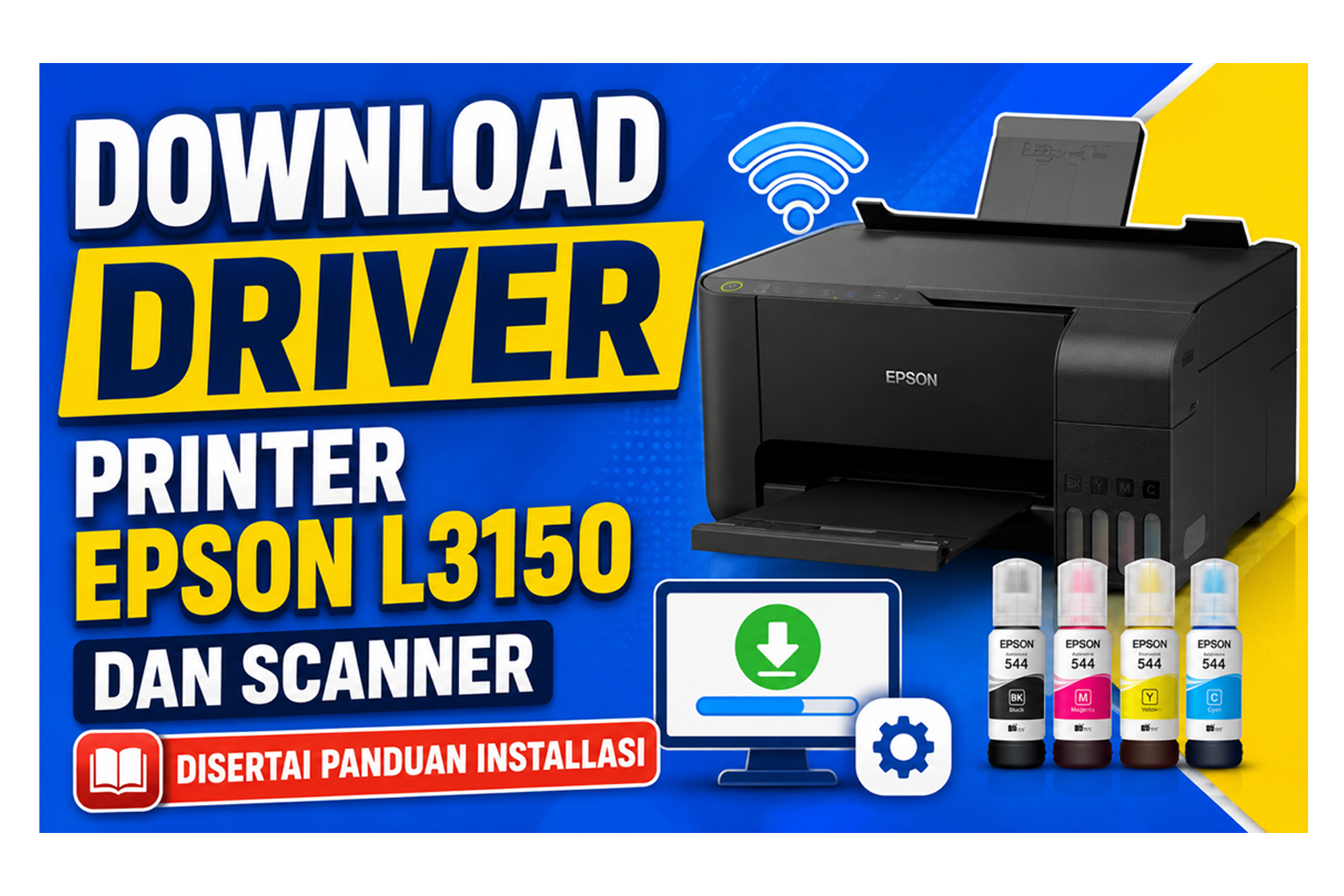
Download Driver Printer Epson L3150 Dan Scanner disertai Panduan Installasi.
Driver Printer Epson L3150 adalah perangkat lunak (software) yang berfungsi sebagai penghubung antara komputer atau laptop dengan printer Epson L3150. Tanpa driver yang sesuai, sistem operasi tidak dapat berkomunikasi dengan printer sehingga proses mencetak, memindai (scan), maupun menyalin dokumen tidak dapat berjalan dengan normal.
Link Download Printer dan Scanner Epson L3150
Ketika Anda menghubungkan Epson L3150 ke komputer melalui kabel USB atau jaringan nirkabel (Wi-Fi), driver bertugas menerjemahkan perintah dari sistem operasi menjadi instruksi yang dapat dipahami oleh printer. Dengan kata lain, driver memungkinkan komputer dan printer bekerja secara sinkron untuk menghasilkan cetakan sesuai yang diinginkan.
Selain mendukung fungsi pencetakan, driver Epson L3150 juga menyediakan berbagai pengaturan tambahan, seperti pemilihan ukuran kertas, kualitas cetak, jenis media, pengaturan warna, hingga fitur perawatan printer seperti Nozzle Check, Head Cleaning, dan Print Head Alignment.
Menginstal driver yang tepat sangat penting untuk memastikan seluruh fitur Epson L3150 dapat digunakan secara maksimal. Driver yang tidak sesuai atau sudah usang dapat menyebabkan berbagai masalah, seperti printer tidak terdeteksi, hasil cetak tidak optimal, atau fitur scanner tidak berfungsi.
Fitur Printer Epson L3150
Epson L3150 adalah printer ink tank multifungsi yang dirancang untuk kebutuhan cetak harian di rumah, sekolah, maupun kantor kecil. Printer ini menawarkan berbagai fitur yang membantu pengguna mencetak dokumen dengan biaya yang lebih hemat dan kualitas yang tetap baik.
1. Fungsi All-in-One
Epson L3150 memiliki tiga fungsi utama dalam satu perangkat, yaitu:
- Print (Mencetak)
- Scan (Memindai)
- Copy (Menyalin)
Dengan fitur ini, pengguna tidak perlu membeli perangkat terpisah untuk kebutuhan pemindaian dan fotokopi.
2. Sistem Tangki Tinta (EcoTank)
Printer ini menggunakan sistem tangki tinta isi ulang yang memungkinkan pengguna mencetak dalam jumlah besar dengan biaya yang lebih rendah dibandingkan printer cartridge konvensional. Desain botol tinta juga dibuat khusus untuk memudahkan proses pengisian tanpa tumpah.
3. Konektivitas Wi-Fi
Salah satu keunggulan Epson L3150 adalah dukungan koneksi Wi-Fi. Pengguna dapat mencetak dokumen secara nirkabel dari laptop, komputer, smartphone, maupun tablet tanpa harus menggunakan kabel USB.
4. Dukungan Epson iPrint
Melalui aplikasi Epson iPrint, pengguna dapat mencetak foto, dokumen, dan halaman web langsung dari perangkat Android atau iOS dengan mudah.
5. Resolusi Cetak Tinggi
Epson L3150 mampu menghasilkan cetakan dengan resolusi hingga 5760 x 1440 dpi, sehingga teks terlihat tajam dan gambar memiliki detail yang baik.
6. Teknologi Micro Piezo
Epson membekali L3150 dengan teknologi Micro Piezo yang membantu menghasilkan kualitas cetak yang konsisten, warna yang akurat, dan penggunaan tinta yang lebih efisien.
Cara Koneksi Printer Epson L3150 ke Router Wi-Fi (WPS)
Menghubungkan Printer Epson L3150 ke Wi-Fi, Jika router memiliki tombol WPS:
- Tekan tombol WPS pada router hingga indikator berkedip.
- Pada printer, tekan dan tahan tombol Wi-Fi sekitar 3–5 detik hingga lampu jaringan berkedip.
- Tunggu beberapa saat sampai printer terhubung ke jaringan Wi-Fi.
Jika Printer Tidak Bisa Terhubung
- Pastikan Wi-Fi router menggunakan frekuensi 2.4 GHz, karena Epson L3150 tidak mendukung 5 GHz.
- Restart printer dan router.
- Jika sebelumnya pernah terhubung ke jaringan lain, lakukan reset pengaturan jaringan lalu sambungkan kembali.
Koneksi Printer Epson L3150 Wi-Fi Direct (Tanpa Router)
Metode ini paling mudah jika ingin mencetak langsung dari HP atau laptop tanpa modem/router.
- Nyalakan printer Epson L3150.
- Tekan dan tahan tombol Wi-Fi, lalu tekan tombol Network Status (ikon huruf i/info) sampai lampu Wi-Fi dan Wi-Fi Direct berkedip bergantian.
- Setelah lampu berhenti berkedip, lampu Wi-Fi Direct akan menyala.
- Tekan dan tahan tombol Info (i) sekitar 7 detik hingga printer mencetak Network Status Sheet.
- Pada kertas yang tercetak, cari bagian:
- SSID (nama Wi-Fi printer)
- Password
- Buka pengaturan Wi-Fi di HP atau laptop.
- Pilih SSID Epson yang tercetak dan masukkan password.
- Instal aplikasi Epson iPrint di HP jika ingin mencetak dari smartphone.