
Resetter Epson L5290 Aplikasi Reset Printer dan Panduan Lengkap Cara Reset Printer
Pernah mengalami printer kantor atau rumahan tiba-tiba berhenti mencetak padahal tinta masih penuh dan kertas tidak macet? Bagi pengguna printer multifungsi EcoTank, kemunculan pesan Service Required atau kode error E11 di layar LCD tentu cukup bikin panik, apalagi saat pekerjaan sedang menumpuk. Di sinilah peran Resetter Epson L5290 menjadi solusi paling cepat dan praktis untuk mengembalikan fungsi printer seperti semula. Tanpa harus langsung membawanya ke tempat servis, Anda sebenarnya bisa menangani masalah batas hitungan cetak ini sendiri dari rumah atau kantor. Artikel ini akan membahas tuntas mulai dari penyebab printer terkunci, persiapan yang dibutuhkan, hingga langkah-langkah penggunaan Resetter Epson L5290 secara aman dan mudah dipahami, bahkan untuk pemula sekalipun.
Mengenal Masalah Umum dan Fungsi Resetter Epson L5290
1. Sekilas tentang Resetter Epson L5290
Secara sederhana, Resetter Epson L5290 adalah perangkat lunak utilitas atau aplikasi khusus yang sering dikenal juga dengan nama Epson Adjustment Program untuk mengatur ulang sistem penghitung internal di dalam mesin printer. Setiap kali Anda mencetak dokumen atau melakukan pembersihan kepala cetak (head cleaning), sistem printer mencatat jumlah tinta buangan yang mengalir ke bantalan penyerap di bagian bawah mesin.
Ketika angka penghitung tersebut menyentuh batas maksimal yang ditetapkan pabrik, printer akan otomatis mengunci diri. Aplikasi ini bekerja dengan cara mereset ulang angka penghitung tersebut kembali ke posisi nol persen (0%). Dengan begitu, sistem printer membaca bahwa kondisi mesin sudah kembali segar dan siap dipakai mencetak lagi.
2. Masalah Apa Saja yang Menyebabkan Harus Reset Printer L5290?
Tidak semua kerusakan printer bisa diselesaikan dengan cara reset. Anda perlu tahu gejala spesifik yang memang membutuhkan bantuan aplikasi resetter agar tidak salah penanganan. Berikut beberapa tanda umum yang sering muncul pada seri L5290:
- Muncul pesan peringatan “A printer’s ink pad is at the end of its service life” di layar komputer Windows saat Anda mencoba mencetak dokumen.
- Layar LCD kecil di bodi printer menampilkan kode Error E-11 secara terus-menerus.
- Lampu indikator tinta dan kertas berkedip bergantian atau bersamaan, dan semua tombol fungsi tidak merespons perintah cetak.
- Status monitor printer menampilkan tulisan Service Required meskipun tabung tinta baru saja diisi penuh.
Jika printer Anda mengalami hasil cetak bergaris atau warna tidak keluar, itu bukan masalah resetter. Untuk kasus hasil cetak putus-putus, Anda lebih tepat melakukan perawatan lewat panduan Cara Head Cleaning Epson L5290.
3. Kenapa Printer Epson L5290 Perlu Direset?
Banyak orang bertanya, kenapa pabrik sengaja membuat printer berhenti bekerja setelah sekian ribu lembar cetakan? Jawabannya sebenarnya demi keamanan perangkat dan meja kerja Anda. Di dalam bodi printer terdapat busa penyerap tinta buangan (waste ink pad). Setiap proses cetak dan cleaning menghasilkan sisa tinta yang ditampung oleh busa ini.
Jika printer dibiarkan terus beroperasi tanpa batas, busa tersebut akan jenuh dan tinta cair bisa meluber keluar, merusak papan sirkuit (mainboard), atau mengotori meja. Oleh sebab itu, pabrikan menanamkan sistem penghitung otomatis (counter) sebagai pengingat agar pengguna segera memeriksa kondisi busa pembuangan sekaligus melakukan reset sistem.
4. Apa Itu Kode Error E11 Epson L5290?
Kode error E11 adalah kode standar pada printer Epson EcoTank yang memiliki layar LCD, termasuk seri L5290. Arti dari kode ini sangat spesifik: bantalan tinta pembuangan (ink pad) di dalam printer telah mencapai akhir masa pakainya menurut hitungan perangkat lunak.
Saat kode E11 muncul, fungsi cetak, scan (pada beberapa kondisi), dan fotokopi akan dikunci sementara oleh sistem. Satu-satunya cara menghilangkan kode E11 dari layar adalah dengan mengatur ulang nilai Main Pad Counter menggunakan Resetter Epson L5290.
5. Apa Arti Notifikasi Waste Ink Pad Counter?
Waste Ink Pad Counter adalah nama fitur penghitung di dalam chip EEPROM printer Epson. Angka pada fitur ini terus bertambah sedikit demi sedikit setiap kali printer menyala, mencetak, atau membersihkan nozzle. Ketika kapasitasnya mencapai 100%, notifikasi Waste Ink Pad Counter Overflow akan aktif. Resetter bertugas mengosongkan kembali memori penghitung ini agar sistem tidak lagi mendeteksi kondisi penuh.
6. Apa Arti Notifikasi Service Required pada Epson L5290?
Notifikasi Service Required di komputer sebenarnya adalah pasangan dari kode E11 yang tampil di layar printer. Pesan ini muncul melalui aplikasi Epson Status Monitor di sistem operasi Windows. Secara resmi, pesan ini menyarankan pengguna menghubungi pusat layanan servis Epson. Namun, bagi teknisi maupun pengguna rumahan yang sudah paham perawatannya, pesan ini adalah sinyal kuat bahwa printer perlu segera direset menggunakan Resetter Epson L5290.
Persiapan dan Cara Download Resetter Epson L5290
Apa Saja Persiapan Sebelum Reset Epson L5290?
Agar proses reset berjalan mulus dalam sekali coba tanpa kendala error di tengah jalan, pastikan Anda sudah menyiapkan beberapa hal berikut ini:
- Komputer atau Laptop Windows: Aplikasi resetter umumnya hanya berjalan di sistem operasi Windows (Windows 7, 8, 10, hingga Windows 11).
- Kabel USB Printer Original atau Berkualitas Baik: Pastikan kabel terhubung langsung dari printer ke port USB komputer tanpa perantara USB Hub.
- Driver Printer Sudah Terinstal: Komputer harus bisa mengenali printer dengan baik. Jika belum punya, silakan unduh terlebih dahulu Driver Epson L5290 dan instal sampai selesai.
- Matikan Antivirus Sementara: Windows Defender atau antivirus pihak ketiga sering salah mendeteksi file
AdjProg.exesebagai ancaman (false positive). Nonaktifkan fitur Real-time Protection sementara selama proses reset berlangsung. - Kosongkan Antrean Cetak (Print Queue): Pastikan tidak ada dokumen yang masih tertunda di daftar cetak agar komunikasi data USB tidak terganggu.
Download Resetter Epson L5290 Terbaru (Adjustment Program)
File resetter biasanya dalam format arsip terkompresi (.ZIP). Setelah berhasil mengunduh file tersebut ke komputer, ekstrak seluruh isinya ke dalam satu folder khusus, misalnya di drive D atau Desktop, menggunakan WinRAR atau 7-Zip. Pastikan file utama bernama Adjprog.exe tidak terhapus oleh antivirus saat proses ekstraksi berlangsung.
Link Download Resetter Epson L5290
Panduan Lengkap Cara Reset Printer Epson L5290
Panduan Cara Reset Printer Epson L5290 Step by Step
Jika semua persiapan di atas sudah beres, sekarang saatnya menjalankan proses reset. Ikuti urutan langkah di bawah ini dengan teliti:
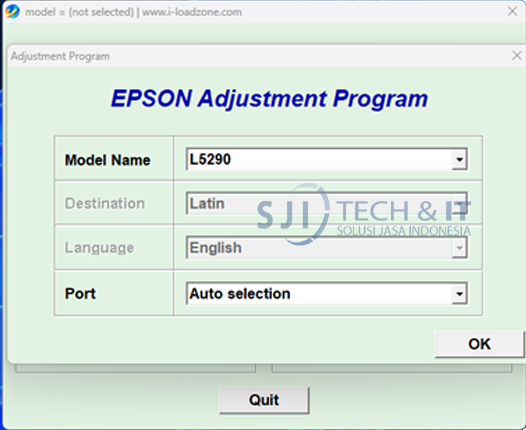
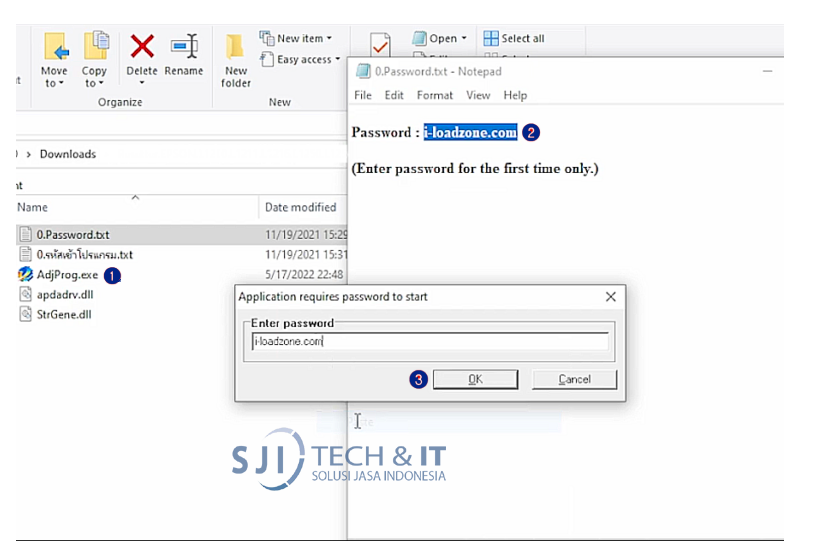
- Nyalakan printer Epson L5290 Anda dan pastikan kabel USB sudah tertancap kencang ke komputer. Kemudian ekstrak file resetternya. Klik Aplikasi Adjprog.exe (1) masukkan password (2) lalu klik OK (3) untuk menjalankan resetternya.
2. Buka folder hasil ekstraksi Resetter Epson L5290, lalu klik kanan pada file AdjProg.exe dan pilih Run as administrator.
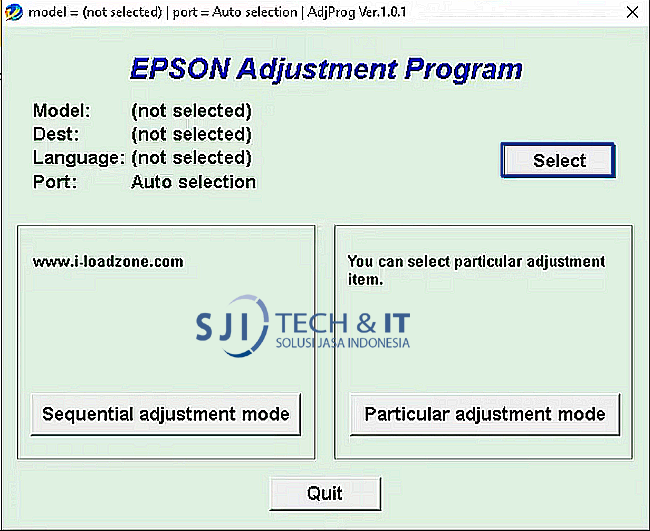
3. Setelah jendela aplikasi terbuka, klik tombol Select di bagian kanan atas.
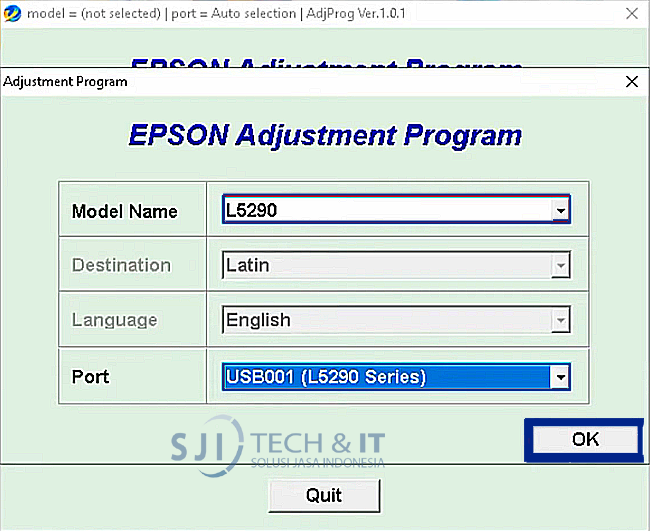
4. Pada kolom Model Name, pastikan terpilih L5290. Pada kolom Port, pilih port USB yang terhubung ke printer (misalnya USB001 (L5290 Series)) atau biarkan pada opsi Auto selection, lalu klik OK.
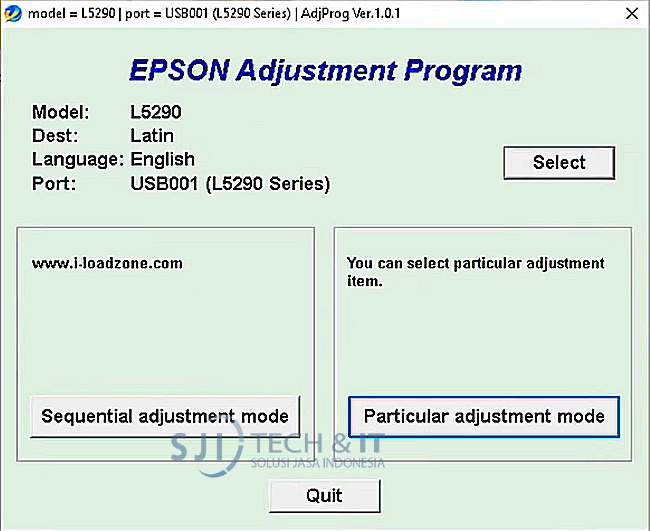
5. Klik tombol Particular adjustment mode untuk masuk ke menu perawatan.
6. Cari dan pilih menu Waste ink pad counter pada daftar yang muncul, kemudian klik OK.
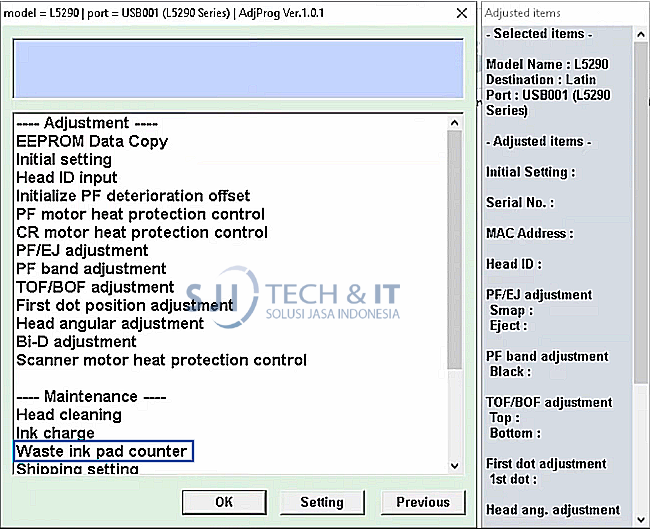
7. Beri tanda centang pada kotak Main pad counter (dan Platen pad counter jika tersedia).
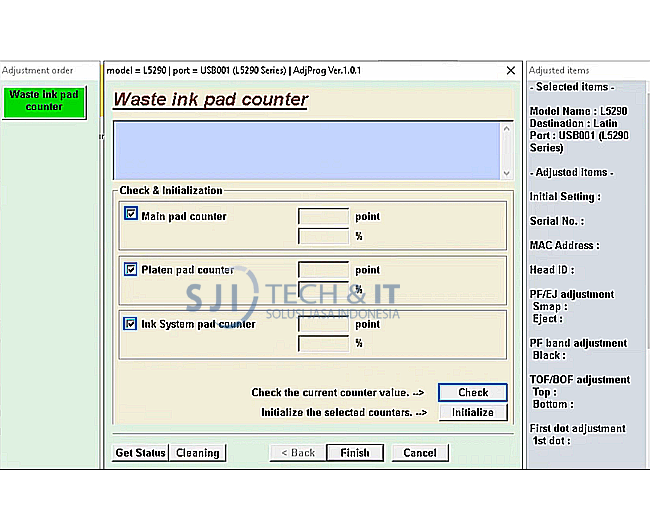
8. Klik tombol Check terlebih dahulu untuk melihat persentase kepenuhan memori saat ini (biasanya menunjukkan angka 100%).
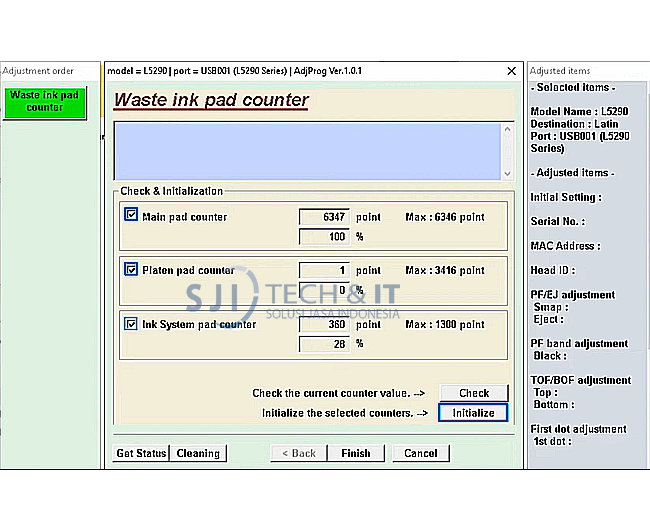
9. Setelah angka terbaca, centang kembali kotak Main pad counter, lalu klik tombol Initialize.
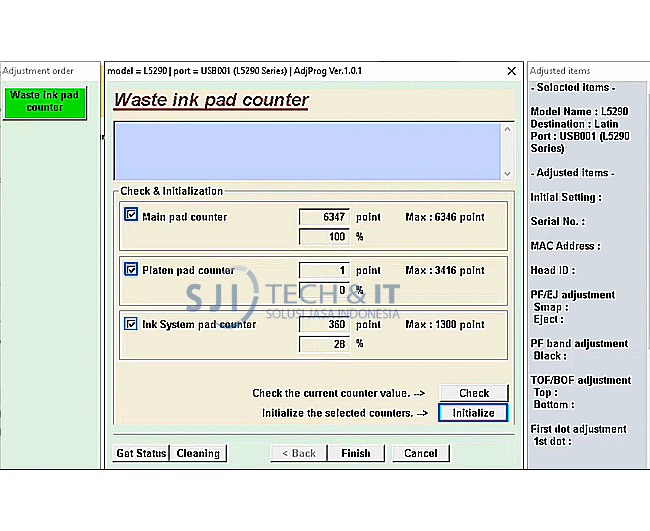
10. Akan muncul jendela konfirmasi, klik OK untuk memulai proses reset. Tunggu beberapa detik hingga muncul pesan “Please turn off the printer”.
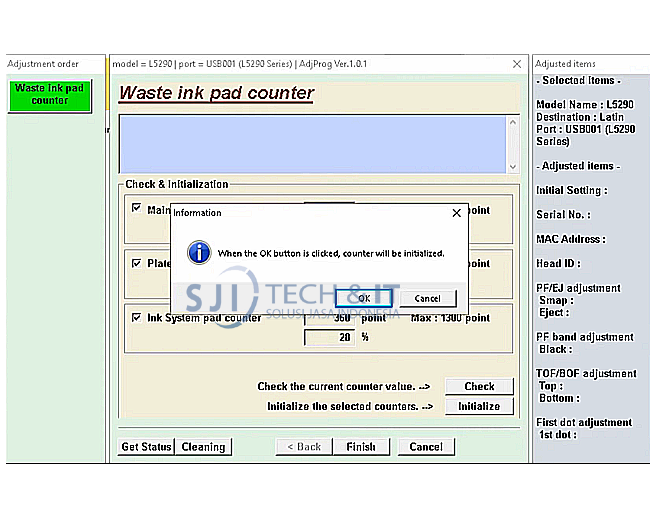
11. Matikan printer Epson L5290 menggunakan tombol power, tunggu sekitar 10 detik, lalu nyalakan kembali.
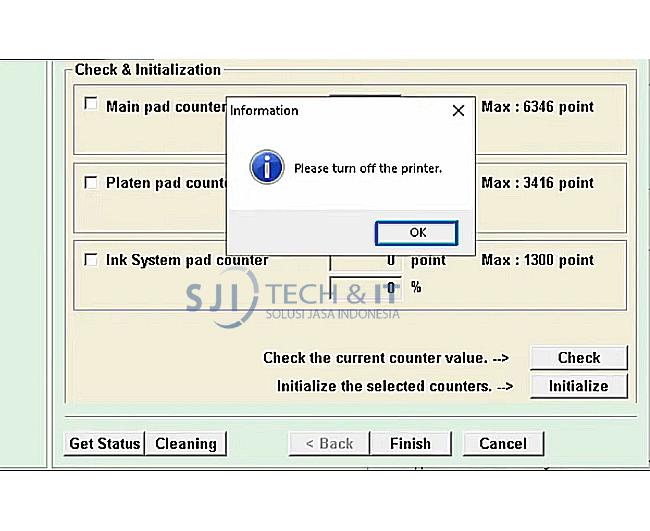
12. Klik OK pada layar komputer, lalu tutup aplikasi resetter.
Saat printer menyala kembali, kode error E11 dan pesan Service Required seharusnya sudah hilang sepenuhnya dan printer siap dipakai mencetak dokumen seperti biasa.
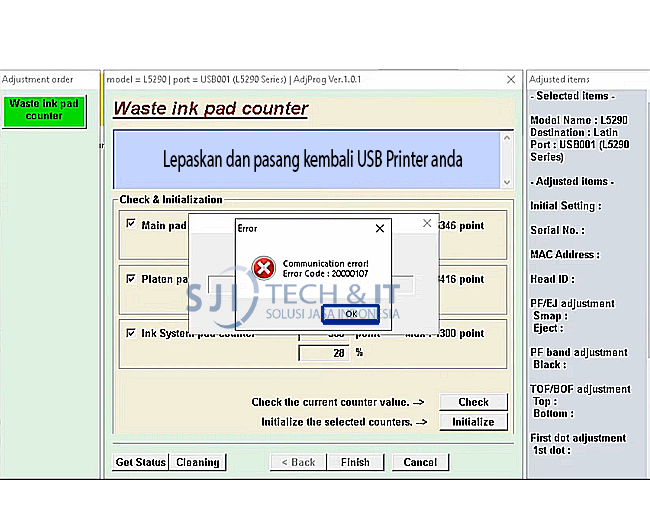
Note : Jika anda mengalami gagal reset pada printer Epson L5290 anda seperti pada gamabar dibawah.
Silahkan anda Cabut dan pasang kembali USB pada printer atau laptop anda dan ulang Initialize Aplikasi resetter.
Solusi Jika Mengalami Kendala Saat Reset
Jika Printer Epson L5290 Tidak Terdeteksi Komputer
Terkadang saat tombol Check ditekan, muncul pesan Communication Error atau printer sama sekali tidak terdeteksi oleh Resetter Epson L5290. Jangan panik, coba lakukan pengecekan berikut:
- Pindahkan kabel USB ke lubang port USB lain di laptop atau PC Anda (hindari port USB depan pada PC desktop, gunakan port belakang yang langsung menempel di motherboard).
- Ganti kabel USB dengan kabel lain yang Anda yakini normal. Kabel yang terlalu panjang atau kualitasnya kurang bagus sering membuat data reset terputus.
- Buka menu Devices and Printers di Windows, pastikan status printer tidak sedang Offline atau Paused, dan hapus semua antrean dokumen yang menumpuk.
- Restart komputer dan printer secara bersamaan, lalu ulangi pemilihan port secara manual di menu Select pada aplikasi resetter.
Jika Reset Epson L5290 Gagal atau Error
Apabila proses Initialize gagal atau muncul kode error seperti 21000068 atau 20000107, penyebab utamanya biasanya berasal dari koneksi data yang sibuk atau gangguan aplikasi latar belakang. Tutup semua aplikasi lain yang sedang mengakses printer, termasuk Epson Status Monitor di pojok kanan bawah taskbar Windows.
Selain itu, periksa kembali apakah antivirus masih aktif dan memblokir akses tulis (write access) dari AdjProg.exe ke port USB. Menjalankan aplikasi dengan hak akses Run as administrator juga sangat membantu mencegah kegagalan reset pada Windows 10 dan Windows 11.
Pertanyaan Teknis Seputar Keamanan dan Koneksi Reset
Apakah Epson L5290 Bisa Direset Lewat Wi-Fi?
Jawabannya adalah tidak bisa. Meskipun Epson L5290 sudah dibekali fitur cetak nirkabel (Wi-Fi dan Wi-Fi Direct) yang sangat praktis untuk aktivitas sehari-hari, proses reset memori EEPROM tidak mendukung jalur jaringan nirkabel. Aplikasi Resetter Epson L5290 wajib berkomunikasi langsung melalui kabel USB agar pengiriman perintah ke papan sirkuit printer berjalan stabil tanpa risiko paket data hilang di tengah jalan.
Apakah Reset Menghapus Pengaturan Wi-Fi?
Banyak pengguna ragu melakukan reset karena takut harus mengatur ulang koneksi jaringan kantor dari awal. Tenang saja, melakukan reset Waste Ink Pad Counter tidak akan menghapus pengaturan Wi-Fi, kata sandi jaringan, maupun pengaturan IP statis yang sudah Anda simpan di printer. Proses ini hanya mengosongkan angka penghitung tinta buangan dan tidak menyentuh konfigurasi jaringan (Network Settings).
Apakah Reset Epson L5290 Aman untuk Printer?
Menggunakan Resetter Epson L5290 sangat aman selama Anda mengikuti prosedurnya dengan benar dan tidak sembarangan mengklik menu lain di dalam Adjustment Program (seperti menu EEPROM Data Copy atau Shipping Setting). Namun, keamanan jangka panjang tetap bergantung pada perawatan fisik printer.
Jika printer sudah direset lebih dari dua kali, sebaiknya Anda memeriksa kondisi busa pembuangan tinta di bagian belakang bawah printer. Anda bisa mencucinya, menggantinya dengan busa baru, atau memasang selang pembuangan luar agar tinta bekas tidak meluber ke dalam mesin. Jangan lupa juga selalu memakai Tinta Epson 003 Original agar printhead lebih awet dan tidak sering membutuhkan proses cleaning yang mempercepat penuhnya bantalan tinta.
FAQ Seputar Resetter Epson L5290
1. Apakah Epson L5290 bisa reset mandiri?
Ya, Anda bisa melakukan reset mandiri di rumah atau kantor tanpa harus membawa printer ke tempat servis. Cukup siapkan komputer Windows, kabel USB printer, dan aplikasi Resetter Epson L5290, lalu ikuti langkah-langkah panduan di atas secara berurutan.
2. Apakah dengan Resetter Epson L5290 dapat menghilangkan error E11?
Benar. Error E11 menandakan bahwa kapasitas hitung bantalan tinta pembuangan sudah mencapai 100%. Setelah Anda menjalankan proses Initialize pada menu Waste ink pad counter menggunakan resetter, kode error E11 akan langsung hilang begitu printer dinyalakan ulang.
3. Kenapa resetter Epson L5290 pada printer saya tidak mendeteksi printer?
Penyebab paling sering adalah kabel USB belum terhubung dengan benar, port USB di aplikasi belum dipilih secara spesifik, driver printer belum terinstal, atau masih ada antrean cetak yang menyangkut di Windows. Coba ganti port USB dan hapus semua dokumen di Print Queue.
4. Apakah untuk Reset Epson L5290 bisa menggunakan Wi-Fi?
Tidak bisa. Proses reset wajib menggunakan koneksi kabel USB langsung dari printer ke komputer. Koneksi Wi-Fi tidak dapat digunakan untuk mengirim perintah reset ke chip EEPROM printer.
5. Apakah ketika selesai reset counter sama dengan mengganti waste ink pad?
Tidak sama. Reset counter hanya mengatur ulang angka penghitung pada sistem perangkat lunak (software) kembali ke 0%. Sementara itu, busa fisik (waste ink pad) di dalam printer tetap berisi tinta buangan. Jika sudah beberapa kali direset, busa fisik tetap perlu dibersihkan atau diganti.
6. Apakah setelah reset printer dengan Resetter Epson L5290 printer harus di-restart?
Ya, wajib. Setelah muncul notifikasi “Please turn off the printer”, Anda harus mematikan printer lewat tombol power, menunggu sekitar 10 detik, lalu menyalakannya kembali agar pengaturan counter yang baru tersimpan permanen di memori printer.
7. Apakah yang harus dilakukan setelah melakukan reset printer?
Setelah printer menyala normal kembali, lakukan uji cetak (Test Print) dan Nozzle Check untuk memastikan kualitas hasil cetak tetap tajam. Selain itu, jadwalkan pengecekan fisik pada busa pembuangan tinta di bagian belakang printer agar tidak sampai meluber.
8. Tinta apa yang digunakan Printer Epson L5290?
Printer Epson L5290 menggunakan tinta botol seri Epson 003 yang terdiri dari empat warna, yaitu Black (Hitam), Cyan (Biru), Magenta (Merah), dan Yellow (Kuning).
9. Apa jenis printer Epson L5290 inkjet atau Laserjet?
Epson L5290 adalah printer jenis Inkjet multifungsi dengan sistem tangki tinta isi ulang (EcoTank) yang mendukung fitur Print, Scan, Copy, Fax, serta ADF (Automatic Document Feeder).
10. Kenapa reset printer Epson L5290 harus menggunakan USB?
Koneksi kabel USB memberikan jalur komunikasi data yang stabil, langsung, dan minim gangguan saat aplikasi resetter menulis ulang data ke chip EEPROM printer. Jalur nirkabel seperti Wi-Fi memiliki jeda sinyal yang berisiko menggagalkan proses reset.