
Resetter Epson L6160 Cara Memeriksa Error Waste Ink Pad dengan Aman
Resetter Epson L6160 biasanya dicari ketika printer berhenti mencetak dan menampilkan pesan “Service Required”. Peringatan tersebut dapat berhubungan dengan penghitung tinta pembuangan yang telah mencapai batas. Namun, menjalankan program reset bukan langkah yang boleh dilakukan secara terburu-buru. Pengguna perlu memastikan model printer, memeriksa kondisi bantalan tinta, dan memverifikasi keamanan file agar proses pemulihan tidak berubah menjadi masalah baru.
| Nama File | Resetter Epson L6160 |
| Support OS | Windows 7, 8, 8.1, 10, 11 (32bit/64bit) |
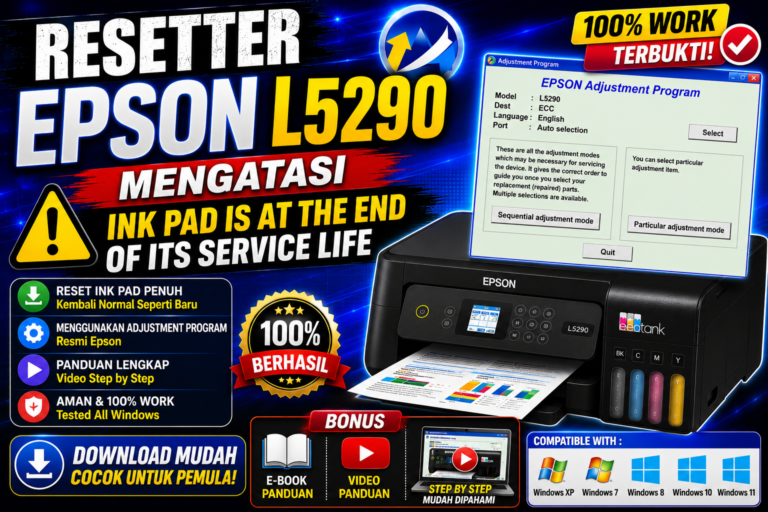
| Support Printer | Epson L5290 |
| Link Download | Klik Disini Untuk Link Downlad resetter Epson L6160 |
| Link Password | Klik Disini Untuk Link Password |
Mengapa Epson L6160 bisa terkunci?
Epson L6160 menyimpan nilai penghitung untuk memperkirakan banyaknya tinta yang masuk ke sistem pembuangan. Aktivitas seperti head cleaning dan penggunaan printer secara rutin dapat membuat nilai tersebut bertambah. Ketika batas sistem tercapai, firmware dapat menghentikan fungsi cetak dan meminta perawatan.
Penguncian ini tidak selalu berarti board, head, atau seluruh printer rusak. Meski demikian, penghitung digital bukan satu-satunya bagian yang perlu diperhatikan. Bantalan tinta tetap menampung tinta secara fisik. Jika sudah terlalu penuh, mengembalikan counter ke nilai awal tanpa membersihkan atau mengganti bantalan dapat memicu kebocoran.
Gejala yang perlu dikonfirmasi
- Pesan “Service Required” muncul pada komputer atau utilitas printer.
- Notifikasi menyebutkan bahwa masa pakai ink pad telah berakhir.
- Lampu indikator tinta dan kertas berkedip dengan pola tertentu.
- Printer tidak merespons perintah cetak meskipun kertas dan koneksi terlihat normal.
Masalah koneksi Wi-Fi, kabel USB, paper jam, driver yang tidak sesuai, dan tinta yang tidak mengalir juga dapat menyebabkan printer tidak bekerja. Periksa penyebab dasar tersebut sebelum menyimpulkan bahwa reset counter diperlukan.
Resetter hanya mengubah data penghitung
Adjustment program yang kompatibel dapat digunakan untuk membaca atau menginisialisasi nilai waste ink pad counter. Proses itu tidak mengeluarkan tinta dari bantalan, tidak mengganti komponen, dan tidak memperbaiki kerusakan mekanis. Karena itu, reset merupakan langkah pemulihan sistem, bukan pengganti servis fisik.
Jika Epson L6160 digunakan untuk mencetak dalam volume tinggi, mintalah teknisi memeriksa bantalan dan saluran pembuangan. Hentikan pemakaian jika terlihat noda tinta di bawah printer atau ada rembesan pada bagian internal.
Persiapan sebelum menggunakan software reset
- Pastikan model yang dipilih adalah Epson L6160, bukan L5290 atau seri lain.
- Pastikan printer menyala dan terdeteksi oleh Windows.
- Gunakan koneksi USB yang stabil jika utilitas tidak dapat bekerja melalui Wi-Fi.
- Tutup aplikasi cetak, pemindai, dan utilitas printer lain.
- Simpan pekerjaan yang sedang berjalan dan buat titik pemulihan Windows bila memungkinkan.
- Unduh file dari sumber yang dapat diverifikasi dan pindai arsip sebelum diekstrak.
Artikel sumber mencantumkan informasi support printer yang tidak konsisten, yaitu Epson L5290, padahal judulnya membahas L6160. Ketidaksesuaian seperti ini harus dianggap sebagai tanda untuk berhenti dan melakukan verifikasi ulang. Jangan memilih file hanya karena nama arsipnya terlihat sama dengan model printer.
Gambaran proses reset di Windows
Menu dapat berbeda sesuai versi program. Pada utilitas yang benar-benar kompatibel, prosesnya umumnya berjalan seperti berikut:
- Buka program dengan hak administrator jika memang diperlukan.
- Pilih model Epson L6160 dan port yang terdeteksi.
- Masuk ke menu pengaturan khusus atau Particular Adjustment Mode.
- Pilih Waste Ink Pad Counter.
- Baca nilai counter terlebih dahulu menggunakan tombol pemeriksaan.
- Jalankan inisialisasi hanya setelah model dan port dipastikan benar.
- Matikan printer setelah proses selesai, tunggu beberapa detik, lalu hidupkan kembali.
Jangan meneruskan proses jika model L6160 tidak tersedia, port tidak muncul, atau program meminta file aktivasi yang tidak jelas asalnya. Kesalahan pemilihan model dapat membuat prosedur gagal dan menyulitkan diagnosis berikutnya.
Keamanan file resetter perlu menjadi prioritas
Banyak situs menggunakan istilah resetter Epson untuk file yang berbeda. Tidak semua program tersebut dibuat atau didistribusikan oleh Epson. Link unduhan pihak ketiga juga tidak otomatis membuktikan bahwa file bebas malware, legal digunakan, atau cocok dengan firmware printer tertentu.
Periksa hal berikut sebelum membuka arsip ZIP atau menjalankan file EXE:
- Nama model dan sistem operasi tertulis secara spesifik.
- File dapat dipindai dengan antivirus yang sudah diperbarui.
- Halaman unduhan memiliki identitas dan informasi kontak yang jelas.
- Tidak ada permintaan data sensitif, pop-up berlebihan, atau pembayaran yang tidak transparan.
- Instruksi tidak memaksa pengguna menonaktifkan antivirus atau Windows Defender.
Peringatan antivirus tidak boleh langsung dianggap sebagai false positive. Jika hasil pemindaian meragukan, gunakan dukungan resmi Epson atau jasa teknisi. Anda juga dapat melihat kategori resetter Epson sebagai titik awal untuk membandingkan informasi, bukan sebagai jaminan keamanan setiap file.
Internal link untuk panduan terkait
Pengguna yang menangani seri printer lain dapat membaca panduan resetter Epson L3250 atau pemeriksaan waste ink pad Epson. Langkah reset, driver, dan file yang kompatibel tidak boleh disamakan antar-model. Gunakan tautan tersebut hanya untuk memahami konsep dan selalu cocokkan prosedurnya dengan tipe printer yang sedang ditangani.
Kapan reset tidak menyelesaikan masalah?
Reset tidak memperbaiki head mampet, hasil cetak bergaris, pompa tinta lemah, sensor rusak, paper jam, maupun koneksi yang bermasalah. Jika printer kembali menampilkan error setelah diinisialisasi, penyebabnya mungkin berada pada komponen fisik atau konfigurasi lain.
Jangan mengulang reset berkali-kali ketika terdapat tinta yang bocor. Dalam kondisi tersebut, bantalan dan saluran pembuangan perlu diperiksa. Penggunaan terus-menerus dapat memperparah noda tinta dan merusak area internal printer.
Perawatan Epson L6160 setelah kembali normal
- Gunakan tinta yang sesuai dan hindari mencampur produk tanpa informasi kompatibilitas.
- Jalankan printer secara berkala agar aliran tinta tidak terlalu lama berhenti.
- Jangan mencabut kabel ketika printer sedang mencetak atau menjalankan cleaning.
- Beri jeda pada pekerjaan cetak dalam jumlah besar.
- Letakkan printer di permukaan yang rata, kering, dan bebas debu.
- Periksa bagian bawah printer secara berkala untuk mendeteksi rembesan.
Pertanyaan yang sering diajukan
Apakah resetter Epson L6160 sama dengan resetter L5290?
Tidak boleh diasumsikan sama. Artikel sumber mencantumkan L5290 pada bagian support, sehingga informasi tersebut perlu diverifikasi sebelum file digunakan untuk L6160.
Apakah reset mengurangi tinta di bantalan?
Tidak. Reset hanya mengubah data penghitung. Tinta yang sudah terserap tetap berada di bantalan sampai bagian tersebut dibersihkan atau diganti.
Apakah pengguna pemula dapat melakukan reset?
Bisa, jika model, program, sumber file, dan langkah kerja telah diverifikasi. Jika printer bocor atau program tidak mengenali perangkat, minta bantuan teknisi.
Kesimpulan
Resetter Epson L6160 dapat menjadi salah satu cara menangani printer yang terkunci karena waste ink pad counter. Namun, pengguna harus memastikan model dan software benar-benar cocok, memeriksa kondisi fisik bantalan tinta, serta memindai file sebelum dibuka. Jangan menonaktifkan antivirus secara sembarangan. Bila ada kebocoran atau error tetap muncul, perawatan fisik lebih tepat daripada mengulangi reset.