
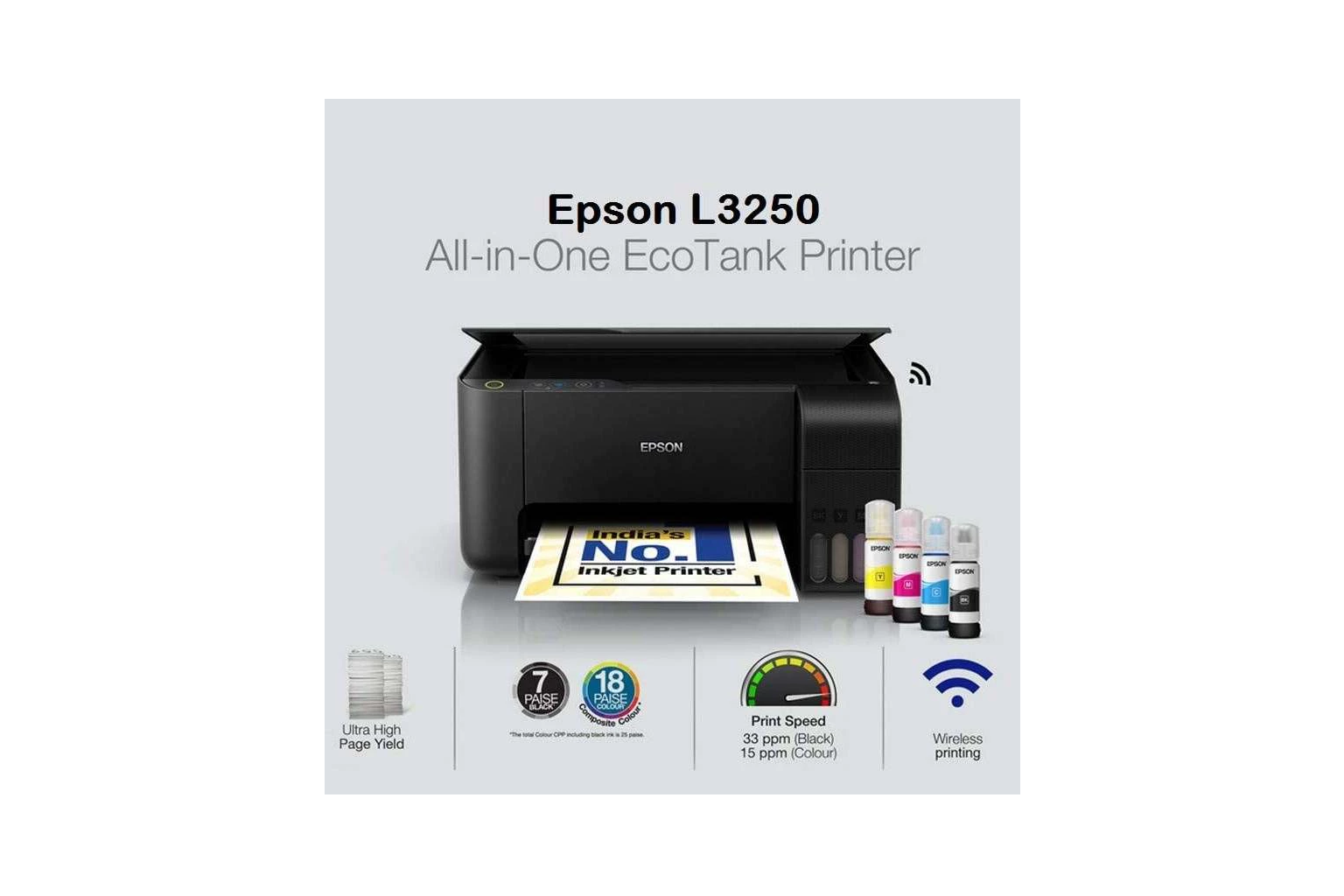
Epson L325 Printer Murah Terbaik 2026 dengan Fitur Lengkap, Awet dan Kualitas Cetak Tajam
Anda lagi bingung mau memilih printer apa yang cocok untuk keperluan kantor, rumah atau anda sebagai mahasiswa yang memerlukan printer yang sesuai budget kantong anda. Tidak hanya printer yang canggih tapi anda berpikir dengan biaya perawatan dan tinta kedepannya yang tidak menguras kantong anda karena mahal.
Ini solusi informasi yang mungkin cocok buat anda yang sedang mencari printer sesuai kebutuhan anda dan tentunya ramah dikantong anda.Epson L325 Printer Murah Terbaik 2026 yang memiliki fitur lengkap dan tentunya biaya perawatan dan tinta murah dan mudah ditemukan.
Refernsi printer epson l3250 dibawah 2jt
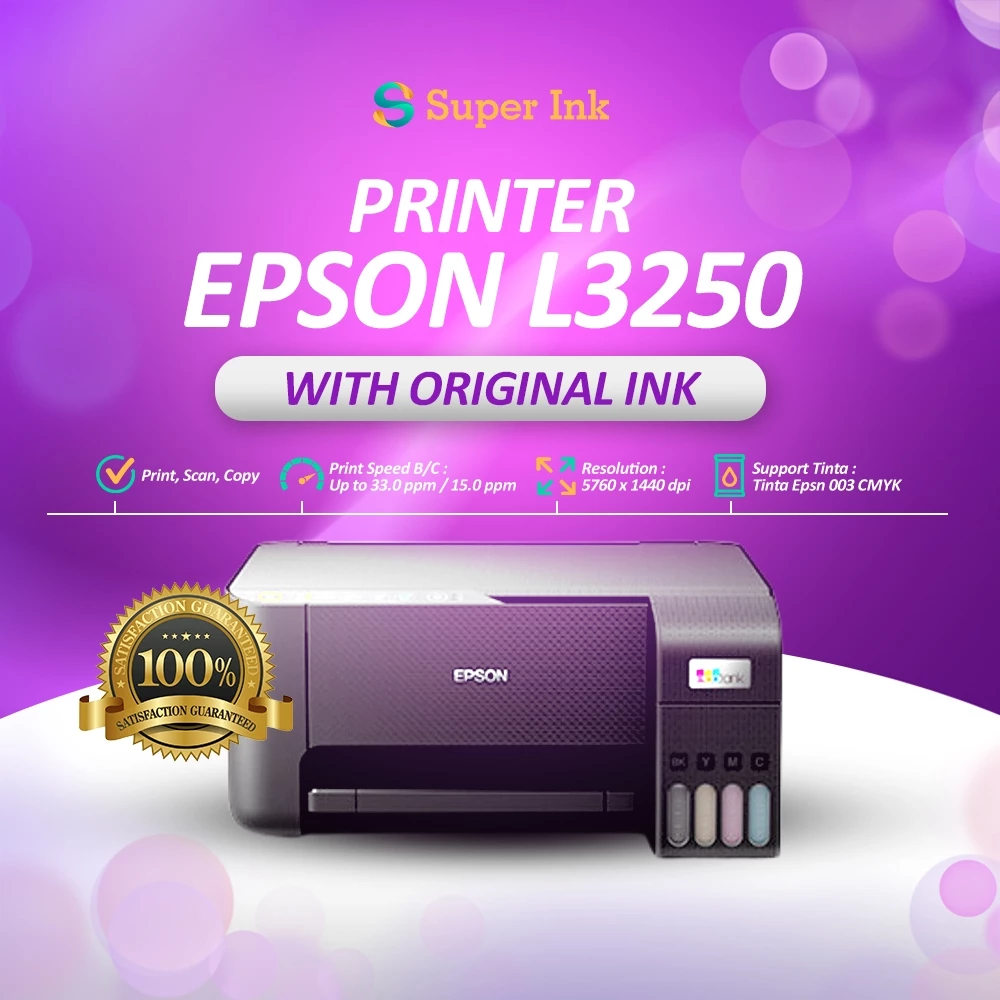
Fitur Konektivitas apasaja yang dimiliki Epson L3250
Printer Epson L3250 merupakan salah satu printer multifungsi yang populer karena memiliki fitur konektivitas modern yang memudahkan pengguna mencetak dokumen dari berbagai perangkat tanpa harus selalu menggunakan kabel. Dengan dukungan konektivitas nirkabel, printer ini sangat cocok digunakan di rumah, kantor kecil, maupun untuk kebutuhan usaha.
1. USB 2.0 High-Speed
Epson L3250 dilengkapi port USB 2.0 High-Speed yang memungkinkan printer terhubung langsung ke komputer atau laptop menggunakan kabel USB. Koneksi ini memberikan kestabilan tinggi dan cocok untuk penggunaan sehari-hari.
2. Wi-Fi (Wireless Network)
Fitur Wi-Fi memungkinkan printer terhubung ke jaringan router rumah atau kantor. Dengan koneksi ini, beberapa perangkat seperti komputer, laptop, maupun smartphone dapat menggunakan printer secara bersamaan tanpa perlu mencabut dan memasang kabel.
3. Wi-Fi Direct
Salah satu keunggulan Epson L3250 adalah fitur Wi-Fi Direct. Teknologi ini memungkinkan printer terhubung langsung ke smartphone, tablet, atau laptop tanpa memerlukan router atau akses internet. Printer akan bertindak sebagai access point sehingga pengguna dapat mencetak dokumen secara langsung dari perangkat mereka. Fitur ini mendukung hingga beberapa perangkat yang terhubung secara bersamaan.
4. Epson iPrint
Melalui aplikasi Epson iPrint, pengguna dapat mencetak foto, dokumen PDF, halaman web, hingga hasil scan langsung dari smartphone Android maupun iPhone. Aplikasi ini memanfaatkan koneksi Wi-Fi atau Wi-Fi Direct untuk berkomunikasi dengan printer.
5. Epson Connect
Epson L3250 juga mendukung layanan Epson Connect, yang mencakup fitur seperti Email Print dan Remote Print Driver. Dengan layanan ini, pengguna dapat mengirim dokumen ke printer dari lokasi yang berbeda selama printer terhubung ke jaringan yang sesuai.
Berapa Resolusi hasil Cetak Epson L3250
Salah satu keunggulan printer Epson L3250 adalah kemampuannya menghasilkan cetakan dengan kualitas tinggi untuk kebutuhan dokumen maupun foto. Printer ini menggunakan teknologi Epson Micro Piezo™ yang mampu menghasilkan detail cetak yang tajam dan warna yang lebih akurat. Menurut spesifikasi resmi Epson, Epson L3250 memiliki resolusi cetak maksimum hingga 5760 x 1440 dpi (dots per inch). Resolusi ini memungkinkan printer menghasilkan gambar, foto, dan teks dengan tingkat ketajaman yang sangat baik.
Apa Arti Resolusi 5760 x 1440 dpi?
DPI (Dots Per Inch) adalah satuan yang menunjukkan jumlah titik tinta yang dapat dicetak dalam satu inci. Semakin tinggi nilai DPI, semakin halus dan detail hasil cetakan yang dihasilkan. Dengan resolusi 5760 x 1440 dpi, Epson L3250 mampu mencetak:
- Teks yang tajam dan jelas.
- Grafik dengan detail yang baik.
- Foto berwarna dengan gradasi yang halus.
- Gambar tanpa terlihat pecah atau bergerigi.
Apakah Hasil Cetaknya Selalu 5760 x 1440 dpi?
Tidak selalu. Resolusi maksimum tersebut biasanya diperoleh saat pengguna memilih mode cetak High Quality dan menggunakan media cetak yang sesuai seperti kertas foto Epson. Saat mencetak dokumen biasa pada mode standar, printer akan menyesuaikan kualitas cetak agar proses pencetakan lebih cepat dan hemat tinta.
Kualitas Cetak untuk Foto dan Dokumen
Untuk kebutuhan dokumen kantor, Epson L3250 mampu menghasilkan teks yang tajam dan mudah dibaca. Sementara untuk pencetakan foto, resolusi tinggi yang dimiliki printer ini membuat warna terlihat lebih hidup dengan detail yang baik, sehingga cocok digunakan untuk mencetak foto keluarga, brosur, maupun materi promosi sederhana.
Apkah Epson L3250 bisa cetak borderless
Jawabannya ya, Epson L3250 dapat mencetak borderless (tanpa tepi putih), tetapi dengan batasan ukuran kertas tertentu. Berdasarkan spesifikasi resmi Epson, fitur Borderless Print pada Epson L3250 didukung hingga ukuran 10 x 15 cm (4R) yang umum digunakan untuk mencetak foto.
Apa Itu Cetak Borderless?
Cetak borderless adalah metode pencetakan yang memungkinkan gambar memenuhi seluruh permukaan kertas tanpa menyisakan garis putih di bagian atas, bawah, kiri, maupun kanan. Fitur ini sangat cocok untuk:
- Cetak foto keluarga.
- Foto studio.
- Kartu ucapan.
- Desain promosi berukuran foto.
- Album dan scrapbook.
Ukuran Kertas Borderless yang Didukung
Menurut dokumentasi Epson, Epson L3250 mendukung pencetakan borderless pada ukuran foto tertentu, terutama 4 x 6 inci (10 x 15 cm). Pada beberapa wilayah, spesifikasi resmi Epson juga menyebutkan bahwa borderless printing didukung hingga ukuran 4R, sedangkan ukuran kertas lainnya akan tetap memiliki margin sekitar 3 mm.
Mengapa Opsi Borderless Tidak Muncul?
Jika menu borderless tidak tersedia, beberapa penyebab yang umum adalah:
- Driver printer belum terinstal dengan benar.
- Ukuran kertas yang dipilih tidak mendukung borderless.
- Jenis kertas tidak sesuai dengan daftar media yang didukung.
- Pengaturan aplikasi cetak belum memilih mode Borderless.
Cara Mengaktifkan Borderless pada Epson L3250
- Buka menu Print pada aplikasi yang digunakan.
- Pilih Epson L3250 sebagai printer.
- Masuk ke Printer Properties atau Preferences.
- Pilih ukuran kertas yang mendukung borderless.
- Centang atau pilih opsi Borderless.
- Atur kualitas cetak ke High Quality untuk hasil foto terbaik.
Tips agar printer Epson L3250 anda awet tahan lama
Printer Epson L3250 merupakan printer multifungsi yang terkenal hemat tinta dan memiliki kualitas cetak yang baik. Namun, seperti perangkat elektronik lainnya, printer ini memerlukan perawatan rutin agar tetap bekerja optimal dan memiliki umur pakai yang panjang. Berikut beberapa tips yang dapat Anda terapkan agar Epson L3250 tetap awet dan tahan lama.
1. Gunakan Printer Secara Rutin
Salah satu penyebab utama kerusakan printer inkjet adalah tinta yang mengering pada printhead akibat jarang digunakan. Sebaiknya lakukan pencetakan minimal 2–3 kali dalam seminggu, meskipun hanya beberapa halaman. Kebiasaan ini membantu menjaga aliran tinta tetap lancar dan mencegah penyumbatan nozzle.
2. Gunakan Tinta yang Berkualitas
Gunakan tinta original Epson atau tinta kompatibel berkualitas tinggi yang sesuai dengan spesifikasi printer. Penggunaan tinta berkualitas rendah dapat menyebabkan penyumbatan printhead, hasil cetak buruk, hingga kerusakan sistem tinta.
3. Matikan Printer dengan Tombol Power
Selalu matikan printer menggunakan tombol Power yang tersedia pada perangkat. Hindari mencabut kabel listrik secara langsung karena dapat mengganggu proses parkir printhead dan mempercepat kerusakan komponen.
4. Jaga Kebersihan Printer
Bersihkan bagian luar printer secara berkala menggunakan kain lembut yang kering. Pastikan area tempat masuknya kertas bebas dari debu dan benda asing yang dapat menyebabkan paper jam atau gangguan saat mencetak.
5. Gunakan Kertas yang Sesuai
Pilih kertas yang memiliki kualitas baik dan sesuai dengan kebutuhan cetak. Kertas yang terlalu tipis, lembap, atau berdebu dapat menyebabkan kemacetan kertas dan mempercepat keausan roller penarik kertas.
6. Hindari Head Cleaning Berlebihan
Fitur Head Cleaning memang berguna untuk mengatasi hasil cetak bergaris, tetapi penggunaan yang terlalu sering akan menguras tinta dan mempercepat penuhnya bantalan tinta (waste ink pad). Gunakan fitur ini hanya saat diperlukan.
7. Tempatkan Printer di Lokasi yang Tepat
Letakkan printer pada permukaan yang datar, stabil, dan jauh dari sinar matahari langsung. Hindari area yang lembap atau berdebu karena dapat memengaruhi kinerja komponen elektronik dan mekanik printer.
8. Perhatikan Kapasitas Cetak
Jika printer digunakan untuk usaha atau kebutuhan cetak tinggi, berikan jeda istirahat setelah mencetak dalam jumlah besar. Hal ini membantu menjaga suhu komponen internal tetap stabil dan memperpanjang usia printer.