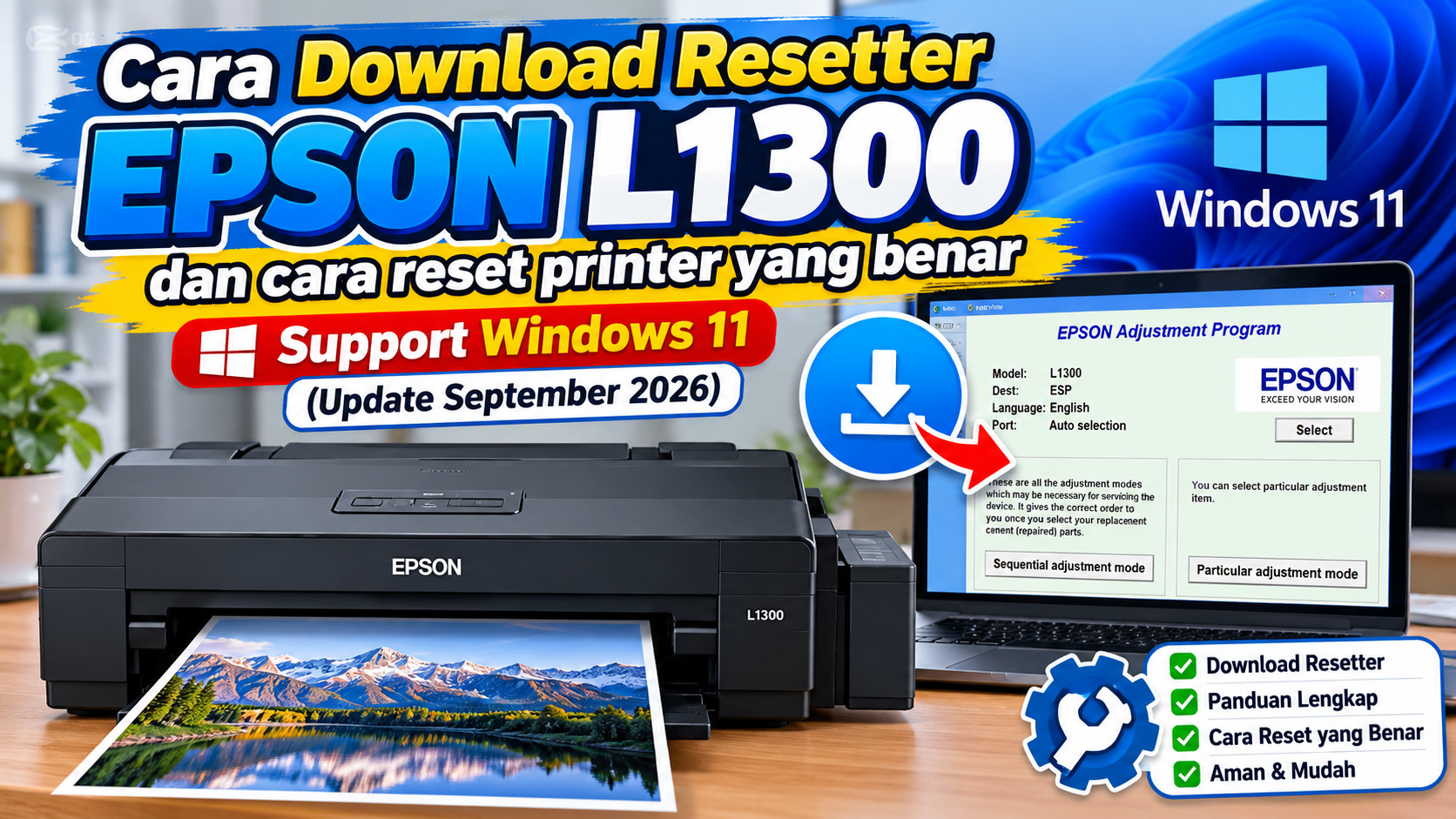
Cara Download Resetter Epson L1300 dan cara reset printer yang benar support windows 11 (Update September 2026)
Printer Epson L1300 merupakan printer inkjet format A3 yang banyak digunakan untuk mencetak dokumen, gambar, desain, dan kebutuhan percetakan. Seperti printer Epson lainnya, perangkat ini dapat mengalami masalah ketika penghitung bantalan tinta atau waste ink pad counter mencapai batas tertentu. Salah satu gejalanya adalah munculnya pesan layanan, seperti Service Required atau A printer’s ink pad is at the end of its service life. Kondisi tersebut membuat pengguna mencari solusi Download Resetter Epson L1300 agar printer dapat kembali digunakan.
Namun, sebelum mengunduh dan menjalankan program reset, pengguna perlu memahami penyebab error, kompatibilitas software, serta prosedur reset yang benar. Tidak semua masalah printer dapat diselesaikan menggunakan resetter. Jika penyebabnya adalah kerusakan mekanis, tinta tidak mengalir, atau komponen printer bermasalah, diperlukan pemeriksaan lebih lanjut.
Artikel ini membahas cara mengenali error Epson L1300, memilih software reset yang sesuai, mempersiapkan Windows 11, menjalankan proses reset dengan hati-hati, serta melakukan pemeriksaan setelah reset. Dengan mengikuti panduan ini, Anda dapat mengurangi risiko kesalahan saat menangani printer sendiri.
Mengenal Resetter Epson L1300
Resetter Epson L1300 adalah perangkat lunak utilitas yang pada program tertentu dapat digunakan untuk membaca atau mengatur ulang penghitung tinta buangan (waste ink pad counter). Dalam beberapa panduan, program ini juga disebut Epson Adjustment Program atau Adjustment Utility.
Pada printer Epson L1300, penghitung tersebut berkaitan dengan perkiraan jumlah tinta yang masuk ke sistem penampungan tinta buangan selama printer digunakan. Ketika nilai penghitung mencapai batas yang ditentukan, printer dapat menampilkan pesan layanan dan menghentikan pencetakan.
Penting untuk diketahui bahwa reset penghitung bukan berarti bantalan tinta fisik menjadi bersih atau kembali seperti baru. Jika bantalan sudah jenuh, printer berisiko mengalami kebocoran tinta. Oleh karena itu, pemeriksaan dan perawatan bantalan tinta harus menjadi bagian dari proses perbaikan.
Sebelum memilih program, pastikan software memang ditujukan untuk Epson L1300. Program untuk model lain belum tentu kompatibel meskipun tampilannya terlihat serupa.
Penyebab Epson L1300 Meminta Reset
Ada beberapa kondisi yang dapat menyebabkan Epson L1300 menampilkan pesan layanan. Mengenali gejalanya akan membantu Anda menentukan apakah resetter merupakan solusi yang tepat.
1. Waste Ink Pad Counter Mencapai Batas
Printer menggunakan sistem penghitung untuk memperkirakan akumulasi tinta buangan. Ketika penghitung mencapai batas yang ditetapkan, printer dapat meminta perawatan. Pada kondisi ini, reset penghitung mungkin diperlukan setelah sistem penampungan tinta diperiksa atau diservis.
2. Muncul Pesan Service Required
Pesan Service Required merupakan tanda bahwa printer memerlukan pemeriksaan atau tindakan servis. Pesan ini tidak selalu menunjukkan satu jenis kerusakan. Periksa pola lampu indikator, pesan pada komputer, dan kondisi printer sebelum mengambil tindakan.
3. Lampu Indikator Berkedip
Lampu indikator yang berkedip dapat menunjukkan berbagai kondisi, mulai dari kertas macet hingga masalah mekanis atau kebutuhan perawatan. Jangan langsung menjalankan resetter sebelum memastikan arti indikator berdasarkan panduan resmi Epson L1300.
4. Printer Tidak Bisa Mencetak
Printer yang tidak merespons perintah cetak belum tentu mengalami masalah penghitung tinta. Periksa koneksi USB, status printer pada Windows, antrean cetak, driver, dan kondisi kertas. Reset penghitung tidak akan memperbaiki semua gangguan tersebut.
Download Resetter Epson L1300 untuk Windows
Jika Anda mencari software reset Epson L1300, prioritaskan sumber yang jelas dan dapat dipercaya. Gunakan halaman dukungan resmi Epson untuk memperoleh driver, panduan, serta utilitas yang memang disediakan untuk model dan wilayah produk Anda.
Link Download Resetter Epson L1300

Perlu dibedakan bahwa driver printer, utilitas pemeliharaan resmi, dan Adjustment Program pihak ketiga merupakan jenis perangkat lunak yang berbeda. Halaman resmi Epson belum tentu menyediakan Adjustment Program untuk melakukan reset penghitung servis.
Sebelum mengunduh program reset dari penyedia lain, lakukan pemeriksaan berikut:
- Pastikan nama model tertulis Epson L1300, bukan L1100, L1800, atau seri lain.
- Periksa identitas penerbit, reputasi situs, serta keterangan versi software.
- Baca persyaratan penggunaan dan informasi kompatibilitas Windows.
- Hindari file yang meminta Anda menonaktifkan seluruh perlindungan keamanan tanpa alasan yang dapat diverifikasi.
- Jangan menjalankan file yang tidak jelas asalnya, meminta kata sandi akun, atau memasang aplikasi tambahan yang tidak relevan.
- Buat titik pemulihan Windows jika diperlukan dan simpan pekerjaan penting sebelum melakukan perubahan sistem.
Cari model Epson L1300 melalui halaman dukungan untuk melihat driver dan dokumentasi yang tersedia. Jika Anda menggunakan software reset dari penyedia lain, pastikan keaslian dan kecocokannya sebelum digunakan.
Cara Reset Printer Epson L1300 yang Benar
Sebelum melakukan reset, pastikan pesan error memang berhubungan dengan penghitung tinta buangan. Jika printer menunjukkan masalah kertas, koneksi, atau komponen mekanis, selesaikan masalah tersebut terlebih dahulu.
Berikut tahapan umum yang perlu diperhatikan.
1. Periksa Kondisi Fisik Printer
Pastikan printer berada di permukaan datar, tidak mengalami kebocoran tinta, dan tidak menunjukkan kerusakan fisik. Periksa area penampungan tinta buangan melalui prosedur servis yang aman.
Jangan membongkar printer tanpa pengetahuan yang memadai. Tinta buangan dapat mengotori meja, pakaian, dan komponen elektronik.
2. Hubungkan Printer ke Komputer
Gunakan kabel USB yang berfungsi baik dan sambungkan printer langsung ke komputer jika memungkinkan. Nyalakan printer, lalu pastikan Windows mengenalinya dengan benar.
Tutup aplikasi cetak yang tidak diperlukan dan periksa agar tidak ada dokumen penting yang tertahan di antrean cetak.
3. Identifikasi Penghitung yang Bermasalah
Jika perangkat lunak yang kompatibel menyediakan fungsi pembacaan penghitung, periksa nilai penghitung yang dilaporkan. Pastikan program mendeteksi model printer secara benar sebelum menjalankan fungsi apa pun.
Jangan melanjutkan jika nama model tidak sesuai, printer tidak terdeteksi, atau program menampilkan pesan kesalahan yang tidak Anda pahami.
4. Lakukan Perawatan Bantalan Tinta
Jika bantalan tinta sudah jenuh atau telah mencapai kondisi yang memerlukan penggantian, lakukan perawatan sesuai prosedur servis. Penggantian atau penanganan sistem penampungan tinta harus mempertimbangkan konstruksi printer dan kebutuhan teknisnya.
Mengatur ulang penghitung tanpa menangani bantalan yang sudah jenuh dapat membuat printer terus digunakan meskipun risiko kebocoran tinta masih ada.
5. Jalankan Fungsi Reset yang Sesuai
Gunakan hanya perangkat lunak yang sah, kompatibel, dan memiliki petunjuk yang jelas untuk Epson L1300. Ikuti instruksi pada dokumentasi versi tersebut. Jangan mencoba kombinasi menu atau fungsi yang tidak dipahami karena dapat menyebabkan kesalahan konfigurasi.
Karena antarmuka Adjustment Program berbeda-beda menurut versi dan sumbernya, tidak ada satu urutan menu yang dapat dijamin berlaku untuk semua program yang beredar.
6. Nyalakan Ulang dan Periksa Printer
Setelah proses selesai, ikuti instruksi program untuk menyalakan ulang printer jika memang diminta. Periksa indikator, status perangkat di Windows, dan kemampuan printer melakukan pencetakan.
Lakukan pengujian dengan dokumen sederhana. Jika pesan layanan tetap muncul, hentikan percobaan berulang dan periksa penyebab errornya.
Apakah Resetter Epson L1300 Support Windows 11?
Kompatibilitas Windows 11 bergantung pada versi program, driver, arsitektur sistem, dan cara software berkomunikasi dengan printer. Karena itu, tidak tepat jika semua program reset Epson L1300 langsung dinyatakan kompatibel dengan Windows 11.
Sebelum menggunakan software, perhatikan hal berikut:
- Periksa driver: gunakan driver yang sesuai dengan sistem Windows dan printer.
- Periksa kompatibilitas: baca dokumentasi penerbit software mengenai Windows 11.
- Periksa koneksi USB: pastikan perangkat terdeteksi tanpa kesalahan.
- Periksa keamanan: jangan mengabaikan peringatan antivirus tanpa pemeriksaan.
- Gunakan hak akses seperlunya: jalankan aplikasi dengan izin yang dibutuhkan sesuai dokumentasi, bukan dengan menonaktifkan semua perlindungan Windows.
Jika aplikasi lama tidak berjalan, cari versi resmi atau dukungan dari penerbitnya. Mode kompatibilitas Windows dapat membantu sebagian aplikasi lama, tetapi tidak menjamin semua fungsi reset akan bekerja.
Cara Mengatasi Resetter Epson L1300 Tidak Bisa Dibuka
Ada beberapa penyebab umum mengapa program reset tidak dapat dijalankan di Windows 11.
1. File Rusak atau Tidak Lengkap
Unduhan yang terputus dapat menghasilkan arsip rusak. Unduh ulang dari sumber yang tepercaya dan periksa integritas file jika penyedia menyediakan nilai hash atau petunjuk verifikasi.
2. Driver Belum Terpasang
Jika komputer tidak mengenali printer, periksa driver dan koneksi USB terlebih dahulu. Menginstal ulang driver dari sumber resmi dapat membantu mengatasi masalah komunikasi.
3. Program Tidak Kompatibel
Software yang dirancang untuk versi Windows lama belum tentu berjalan baik di Windows 11. Periksa persyaratan sistem dan tanyakan kepada penerbit apakah tersedia versi yang sesuai.
4. File Ditandai sebagai Ancaman
Jika antivirus memberikan peringatan, jangan buru-buru mematikan antivirus. Periksa nama deteksi, asal file, dan hasil pemeriksaan tambahan. Jika file tidak dapat diverifikasi, hapus dan cari sumber yang lebih aman.
5. Printer Tidak Terdeteksi
Pastikan printer menyala, kabel USB berfungsi, dan perangkat tidak mengalami masalah koneksi. Coba port USB lain jika diperlukan dan periksa status printer melalui pengaturan Windows.
Alternatif Jika Epson L1300 Tetap Error Setelah Reset
Jika reset tidak menyelesaikan masalah, pertimbangkan pemeriksaan lanjutan. Penyebabnya mungkin bukan penghitung tinta buangan, melainkan kerusakan mekanis, gangguan sensor, sistem tinta, atau komponen lain.
Anda dapat memeriksa pesan kesalahan secara spesifik, mencari dokumentasi resmi berdasarkan model, atau meminta teknisi melakukan diagnosis. Hindari melakukan reset berkali-kali tanpa mengetahui penyebabnya.
Untuk printer yang digunakan dalam pekerjaan harian atau bisnis percetakan, perawatan berkala lebih baik daripada menunggu sampai printer berhenti beroperasi. Pemeriksaan berkala dapat membantu mengurangi risiko gangguan produksi dan kerusakan akibat tinta buangan.
Tips Agar Printer Epson L1300 Tetap Awet
Setelah printer kembali berfungsi, lakukan perawatan rutin untuk membantu menjaga kinerja perangkat.
- Gunakan printer sesuai petunjuk pemakaian dan hindari lingkungan yang terlalu berdebu.
- Gunakan kertas yang sesuai dan simpan kertas di tempat kering.
- Periksa kondisi tinta serta hasil cetak secara berkala.
- Jangan menarik kertas macet secara paksa jika berisiko merusak mekanisme.
- Lakukan pemeriksaan saat muncul pesan layanan, bukan sekadar menghapus peringatannya.
- Simpan catatan servis, penggantian komponen, dan tindakan perawatan.
- Pastikan sistem penampungan tinta buangan ditangani secara benar.
Perawatan rutin tidak menghilangkan kebutuhan servis sepenuhnya, tetapi membantu pengguna mengenali masalah lebih awal.
FAQ Download Resetter Epson L1300
Apakah Download Resetter Epson L1300 tersedia untuk Windows 11?
Ketersediaan program dan kompatibilitasnya bergantung pada versi serta sumber software. Periksa dokumentasi penerbit dan gunakan driver yang sesuai dengan Windows 11. Jangan menganggap setiap file reset yang tersedia di internet pasti kompatibel.
Apakah resetter Epson L1300 dapat mengatasi semua error printer?
Tidak. Program reset tertentu ditujukan untuk penghitung tinta buangan, bukan untuk semua kerusakan printer. Masalah kertas, koneksi, sensor, atau mekanisme memerlukan pemeriksaan tersendiri.
Mengapa Epson L1300 menampilkan Service Required?
Pesan tersebut menunjukkan perlunya pemeriksaan atau perawatan. Salah satu kemungkinan penyebabnya adalah penghitung tinta buangan yang mencapai batas, tetapi diagnosis harus mempertimbangkan pesan dan gejala spesifik printer.
Apakah reset penghitung berarti bantalan tinta sudah bersih?
Tidak. Reset penghitung mengubah nilai yang dicatat perangkat lunak, bukan membersihkan atau mengganti bantalan tinta secara fisik. Jika bantalan telah jenuh, lakukan perawatan yang sesuai sebelum printer digunakan kembali.
Apakah antivirus harus dimatikan saat menjalankan resetter?
Tidak ada aturan umum bahwa antivirus harus dimatikan. Jika software memicu peringatan, periksa sumber dan hasil deteksinya terlebih dahulu. Mengabaikan peringatan keamanan dapat membahayakan data dan komputer.
Bagaimana jika printer masih error setelah reset?
Periksa kembali penyebab error, koneksi USB, driver, kondisi bantalan tinta, dan pesan indikator. Jika masalah tetap terjadi, gunakan panduan servis resmi atau minta bantuan teknisi.