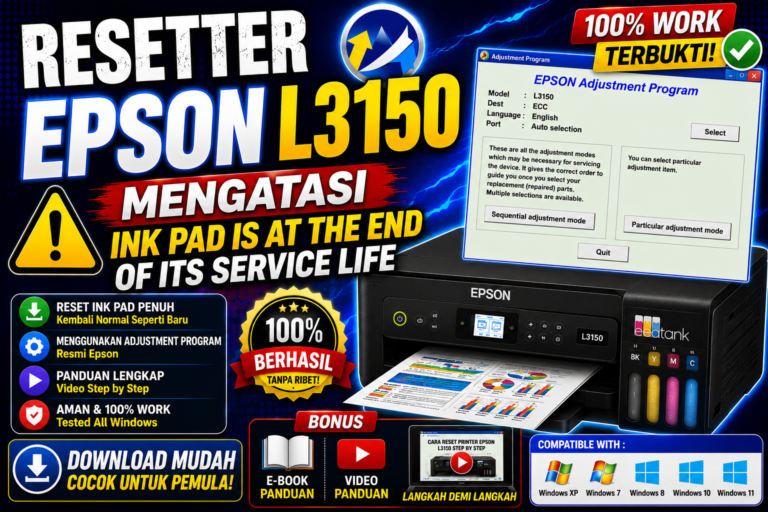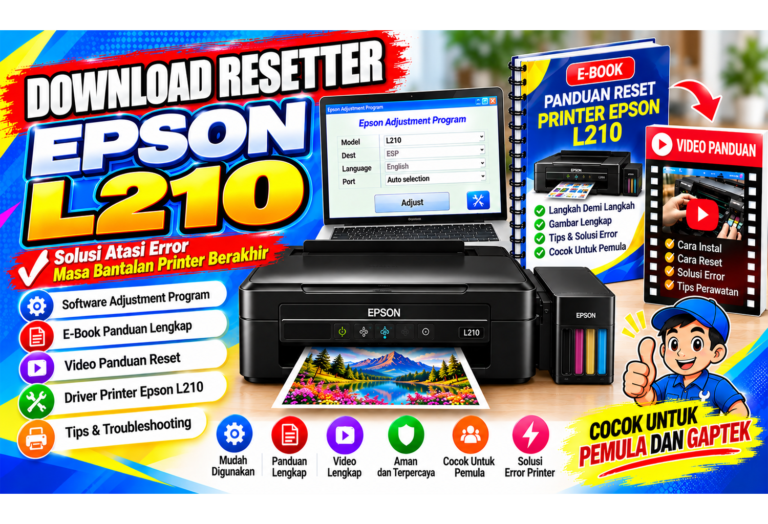

Resetter Epson L310 Disertai E-book dan Video Panduan Lengkap
Pencarian resetter epson L310 biasanya muncul saat printer tidak mau mencetak dan komputer menampilkan pesan layanan, atau lampu indikator menyala dengan pola yang belum dipahami. Sebelum membuka program reset, pastikan dulu model pada label benar-benar Epson L310. Seri yang namanya mirip, seperti L3110 atau L3150, bukan otomatis memakai prosedur dan perangkat lunak yang sama. Panduan ini membahas khusus Epson L310: apa yang sebenarnya diatur oleh resetter, cara membedakan peringatan bantalan tinta dari gangguan lain, dan bagaimana e-book serta video panduan membantu pemula mengikuti proses dengan lebih teliti.
Epson L310 adalah printer untuk mencetak, bukan printer multifungsi untuk scan dan copy. Koneksi ke komputer dilakukan melalui USB, jadi pemeriksaan kabel, driver, dan antrean cetak juga penting ketika perangkat tidak merespons. E-book dan video yang menyertai panduan sebaiknya menunjukkan model L310 secara jelas, bukan hanya memakai judul yang menyebut L310 sementara rekamannya menampilkan seri berbeda. Dengan mengenali model dan pesan error sejak awal, pengguna bisa menghindari langkah yang tidak sesuai.
LINK DOWNLOAD RESETTER ESPON L310
Apa yang diatur resetter Epson L310?
Istilah resetter Epson L310 umumnya dipakai untuk menyebut utilitas yang mengubah nilai penghitung servis tertentu pada printer. Pada kasus bantalan tinta, penghitung tersebut berkaitan dengan tinta sisa dari proses perawatan. Mengatur ulang nilai penghitung tidak sama dengan membersihkan atau mengganti bantalan fisik di dalam printer. Karena itu, reset bukan langkah yang tepat untuk setiap masalah cetak.
Pengguna sering menyebut penghitung tersebut sebagai waste ink pad counter. Pesan layanan dapat muncul setelah printer mencatat pemakaian tertentu, tetapi kondisi fisik bantalan tetap perlu diperhatikan. Jika bantalan sudah jenuh, menghilangkan notifikasi saja tidak mengeluarkan tinta yang tertampung. Pengguna sebaiknya memahami perbedaan ini sebelum menjalankan utilitas, terutama bila printer pernah dipakai mencetak dalam volume tinggi atau menunjukkan tanda tinta merembes.
Pastikan juga nama dan sumber aplikasinya jelas. Kata “resetter” atau “adjustment program” pada nama file tidak dengan sendirinya membuktikan bahwa aplikasi dibuat atau disahkan Epson. Cocokkan versi program, model yang didukung, dan petunjuk penggunaan. Jangan menganggap aplikasi untuk L3110, L3150, atau model L-series lain pasti cocok dengan L310 hanya karena tampilan menunya mirip.
Tanda Epson L310 perlu diperiksa
Perhatikan pola lampu, bukan sekadar apakah printer berkedip. Pada Epson L310, lampu kertas dan tinta yang berkedip bersamaan dapat menunjukkan bantalan tinta perlu diganti. Kondisi itu memerlukan pemeriksaan servis, bukan hanya mengatur angka counter. Sebaliknya, lampu kertas yang berkedip dapat berkaitan dengan kertas macet. Lampu daya yang berkedip juga bisa berarti printer sedang bekerja. Pola dan pesan di komputer membantu membedakan kasus-kasus tersebut.
Sebelum memilih resetter Epson L310, catat pesan yang terlihat di komputer atau Epson Status Monitor. Ambil foto lampu indikator jika perlu. Pastikan kabel USB terhubung, tidak ada kertas tersangkut, dan antrean cetak tidak tertahan oleh dokumen lama. Jika masalahnya hanya koneksi atau kertas, aplikasi reset tidak akan memperbaikinya.
Bedakan masalah bantalan dari gangguan cetak biasa
Jika kertas tidak masuk, hasil cetak terputus, atau komputer menyatakan printer offline, periksa dulu jalur kertas, pengaturan port, kabel, dan driver. Jangan langsung menyimpulkan bantalan penuh. Jika pesan secara khusus menyatakan bantalan telah mencapai akhir masa pakai, hentikan percobaan cetak berulang dan atur pemeriksaan yang sesuai.
Catat kapan peringatan muncul. Misalnya, apakah pesan terjadi setelah pembersihan kepala cetak, setelah banyak pekerjaan cetak, atau setelah printer lama tidak dipakai? Riwayat tersebut membantu teknisi menentukan langkah berikutnya. Informasi sederhana ini lebih berguna daripada menjalankan beberapa program berbeda lalu tidak tahu perubahan mana yang menyebabkan hasilnya.
Persiapan khusus sebelum reset printer Epson L310
Sebelum mencoba reset printer Epson L310, siapkan perangkat dengan urutan yang rapi. Pastikan label printer menyebut L310, komputer menggunakan driver yang sesuai, dan koneksi USB stabil. Hubungkan kabel langsung ke komputer bila memungkinkan. Tutup pekerjaan cetak yang sedang berjalan, lalu pastikan printer tidak sedang melakukan proses lain. Jangan mencabut kabel daya saat lampu daya masih berkedip.
Periksa juga program yang akan digunakan. Pastikan halaman penyedia menyebut L310, versi Windows yang didukung, nama penerbit, dan cara memperoleh bantuan. Jika file datang dari sumber yang tidak jelas, meminta kata sandi tanpa keterangan, atau tidak menyediakan penjelasan kompatibilitas, jangan buru-buru membukanya. Jangan menonaktifkan antivirus untuk menjalankan file yang belum dapat dipercaya. Peringatan keamanan tidak boleh diabaikan hanya karena sebuah panduan menyebutnya sebagai deteksi keliru.
Baca e-book terlebih dahulu sebelum membuka aplikasi. Pastikan setiap ilustrasi menunjukkan menu yang sama dengan versi program yang Anda miliki. Jika panduan menyebut model lain, nama menu berbeda, atau aplikasi tidak menampilkan Epson L310, hentikan proses. Jangan memilih model secara acak atau menekan tombol inisialisasi hanya untuk melihat apa yang terjadi.
Cara mengikuti e-book dan video panduan L310
E-book yang menyertai panduan Epson L310 sebaiknya dimulai dengan cara memeriksa label model, kondisi koneksi USB, driver, dan pesan error. Setelah itu, e-book dapat menjelaskan fungsi penghitung servis, batas tindakan yang aman bagi pengguna, serta kapan printer perlu diperiksa teknisi. Gambar layar harus terbaca dan sesuai dengan versi program yang disebutkan. Petunjuk yang hanya berisi tombol tanpa menjelaskan akibatnya kurang membantu pemula.
Video panduan berguna untuk memperlihatkan urutan pemeriksaan dari awal. Pastikan video benar-benar menampilkan Epson L310, bukan seri yang bentuknya mirip. Perhatikan apakah narator menyebut versi Windows dan nama aplikasi yang digunakan. Jeda video pada setiap menu penting; bandingkan dengan e-book sebelum melanjutkan. Jika video memperlihatkan peringatan keamanan, jangan menirukan instruksi untuk mematikan antivirus atau memaksa file berjalan.
Gunakan e-book sebagai panduan utama dan video sebagai pelengkap visual. Jika kedua materi memberi instruksi berbeda, jangan menebak. Hubungi penyedia materi atau teknisi dan jelaskan perbedaan yang terlihat. Panduan yang layak untuk pemula harus memberi tahu kapan harus berhenti, bukan mendorong pengguna terus mencoba walaupun model, pesan, atau tampilan aplikasinya tidak cocok.
Alur penggunaan resetter Epson L310 dengan lebih teliti
Langkah persis pada setiap utilitas dapat berbeda. Jangan mengikuti urutan klik dari aplikasi lain. Jika perangkat lunak memang berasal dari sumber yang dapat dipercaya, mendukung Epson L310, dan instruksinya sesuai, gunakan alur pemeriksaan berikut sebagai pengingat:
- Pastikan penyebabnya. Cocokkan pesan servis dengan pola indikator L310 dan singkirkan masalah sederhana seperti kertas macet atau kabel terlepas.
- Periksa kesiapan komputer. Pastikan driver dan koneksi USB berfungsi sebelum membuka utilitas.
- Ikuti satu panduan yang cocok. Gunakan e-book untuk membaca langkah dan video untuk melihat tampilan; jangan mencampur instruksi dari model lain.
- Baca setiap peringatan di aplikasi. Berhenti jika model L310 tidak tersedia, ada pesan yang tidak dijelaskan, atau program meminta tindakan yang tidak dapat dipastikan.
- Periksa hasil satu kali. Setelah proses yang sah selesai, ikuti instruksi aplikasi untuk menyalakan ulang printer dan kirim satu halaman uji sederhana.
- Jangan mengulang tanpa diagnosis. Jika pesan tetap muncul atau muncul kembali, catat pesan baru dan minta pemeriksaan. Reset berulang tidak menggantikan perawatan bantalan.
Alur ini membantu pemula mengurangi kesalahan, tetapi bukan jaminan bahwa sebuah file tertentu aman atau cocok. Jika prosesnya meminta akses yang tidak masuk akal atau mengharuskan perlindungan komputer dimatikan, batalkan. Lebih baik berhenti daripada menjalankan aplikasi yang tidak jelas hanya demi menghilangkan pesan.
Masalah yang mungkin muncul pada L310
Komputer tidak mendeteksi printer? Periksa kabel USB, port, driver, dan apakah Epson L310 tampil sebagai printer aktif. Jangan mengubah penghitung ketika masalahnya hanya perangkat offline. Bila driver baru dipasang, mulai ulang komputer dan printer sesuai petunjuk sistem, lalu kirim halaman uji sebelum mencoba utilitas servis.
Program tidak menampilkan model L310? Jangan memilih model terdekat. Daftar model yang tidak cocok dapat menandakan file tersebut tidak mendukung perangkat Anda. Jika aplikasi berhenti saat proses, jangan membuka program kedua untuk mengulang dari awal. Catat layar terakhir, tutup aplikasi sesuai petunjuknya, dan minta bantuan dari penyedia yang jelas.
Peringatan bantalan masih muncul setelah counter diubah? Itu dapat berarti proses tidak selesai, utilitas tidak sesuai, atau bantalan fisik memang masih membutuhkan pemeriksaan. Jangan menyimpulkan printer sudah aman hanya karena angka penghitung berubah. Jika terlihat tinta di bawah printer, hentikan pencetakan dan jangan memiringkan perangkat. Bawa ke teknisi untuk memeriksa bagian penyerap dan jalur tinta.
FAQ tentang resetter Epson L310
Apakah resetter Epson L310 cocok untuk L3110 atau L3150?
Belum tentu. L310, L3110, dan L3150 adalah model berbeda. Gunakan program dan panduan yang secara jelas menyebut model printer Anda; jangan memilih berdasarkan kemiripan nama atau tampilan.
Apakah Epson L310 bisa scan dan copy?
Tidak. Epson L310 adalah printer satu fungsi untuk mencetak. Jika Anda membutuhkan scan atau copy, pastikan model printer yang dimiliki memang mendukung fungsi tersebut.
Apakah reset counter membersihkan bantalan tinta?
Tidak. Pengaturan counter tidak membersihkan atau mengganti bantalan fisik. Jika indikator menunjukkan bantalan perlu diganti, pemeriksaan servis tetap diperlukan.
Mengapa Epson L310 tetap tidak terdeteksi setelah menjalankan resetter?
Periksa kabel USB, driver, port, dan status printer di komputer. Reset penghitung tidak memperbaiki masalah koneksi. Jika aplikasi menyatakan proses selesai tetapi printer tetap offline, selesaikan gangguan koneksi lebih dulu.
Bolehkah antivirus dimatikan saat menggunakan resetter?
Tidak disarankan. Jangan mematikan perlindungan komputer atau menjalankan file yang penerbitnya tidak jelas. Hentikan pemasangan jika file diblokir atau meminta izin yang tidak dapat dijelaskan.
Apa yang harus dilakukan jika lampu tinta dan kertas berkedip bersamaan?
Pada Epson L310, pola tersebut dapat menandakan bantalan tinta perlu diganti. Catat gejala dan minta pemeriksaan yang sesuai. Jangan mengandalkan reset counter sebagai pengganti penggantian bantalan.