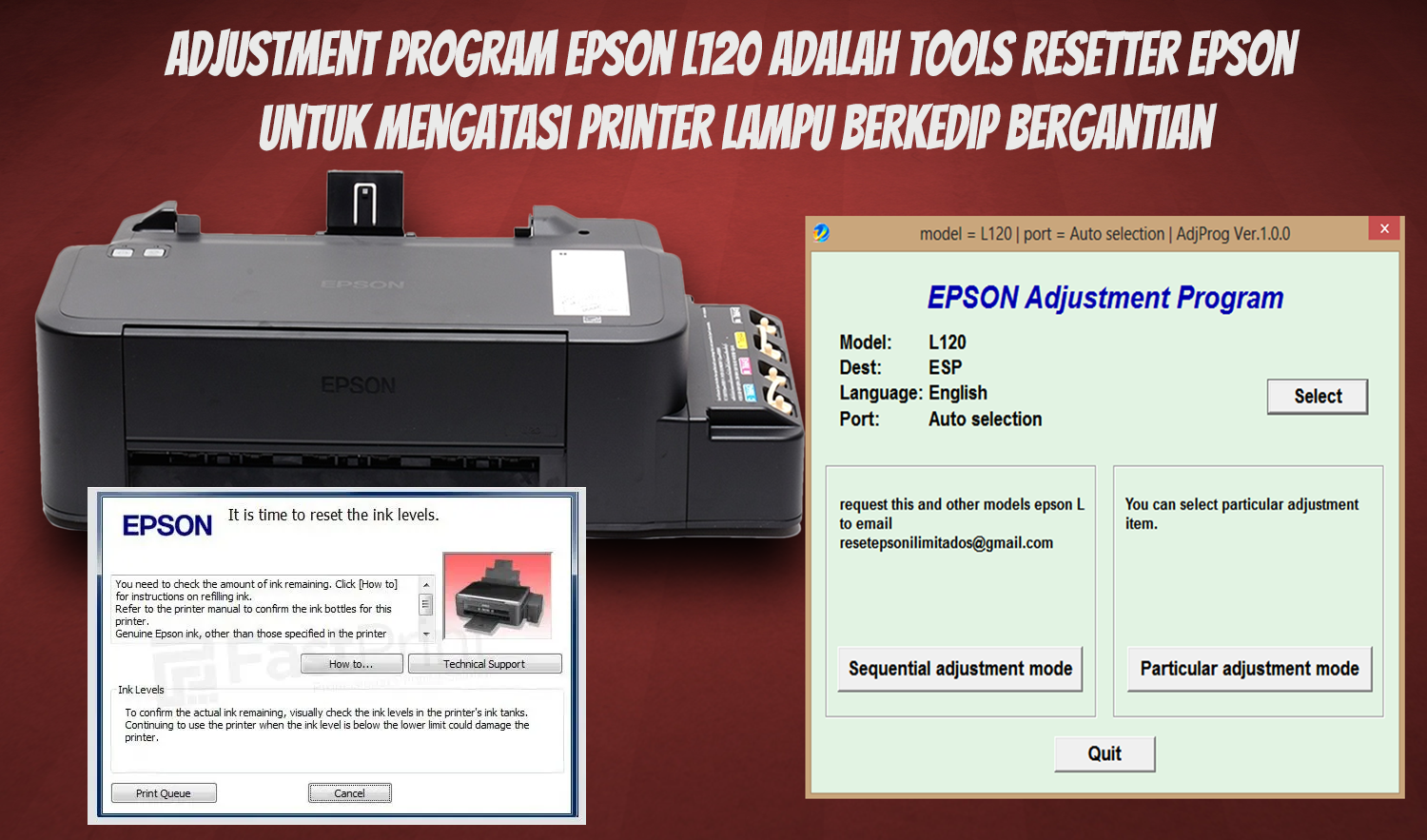
Adjustment Program Epson L120 adalah Tools Resetter Epson Untuk Mengatasi Printer lampu berkedip bergantian
Ketika tiba tiba printer Epson L120 anda berkedip bergantian tidak bisa digunakan sama sekali lalu muncul notifikasi ketika sedang print “Service Required” atau “notifikasi bahwa bantalan tinta telah penuh” untuk yang baru mengalami seperti ini dan awam terkadang memponis bahwa printer kita rusak dan tentunya harus dibawa ke tempat service.
Kasus printer lampu berkedip bergantian pada printer Epson L120 bisa disebabkan oleh Inkpad Counter dan Inkpad pembuangan pada printer Epson anda sudah penuh harus diganti dan perlu direset counter dengan Software tools Adjustment Program Epson L120 adalah Tools Resetter Epson Untuk Mengatasi Printer lampu berkedip bergantian.
Tidak semua kasus lampu printer Epson L120 berkedip bergantian disebabkan oleh penuhnya Inkpad Counter, dalam kasus tertentu lampu indikator berkedip bergantian kadang disebabkan kerusakan pada referal printer lainnya seperti kerusakan pada Pompa Pump Assy, Kerusakan pada sensor penarik kertas atau ada benda asing masuk ke mekanik printer.
Inidia Tiga ciri pasti Printer Epson L120 anda harus di reset
Karena tidak semua kasus lampu printer Epson L120 berkedip bergantian disebabkan oleh Inkpad counter penuh dan harus di reset, tetapi dengan tiga ciri ini dipastikan printer epson anda dipastikan harus di reset dengan Software Tools Adjustment Program (Adjprog).
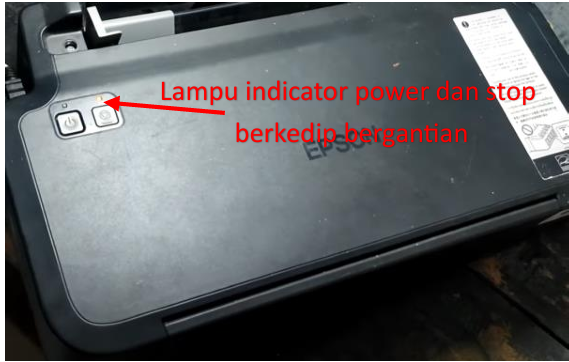
1. Perhatikan posisi Lampu ketika berkedip bergantian
Lampu indicator “ Tinta dan Kertas” berkedip bergantian
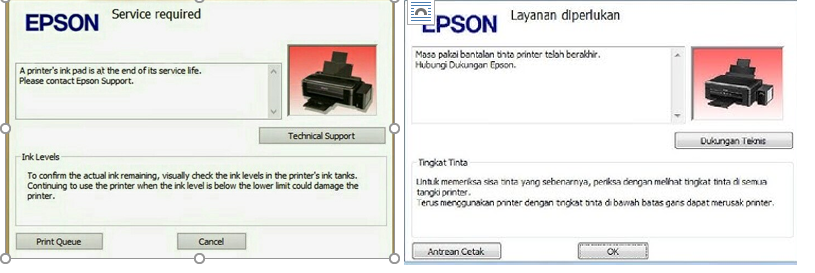
2. Lakukan test print apakah ada notifikasi
Ketika perintah cetak pada PC/Laptop anda akan keluar Notifikasi Versi Bahasa Indonesia : “ Masa pakai bantalan tinta printer telah berakhir. Hubungi Dukungan Epson “ Versi Bahasa Inggris : “ A printer’s ink pad is at the end of its service life.Please contact Epson Support “
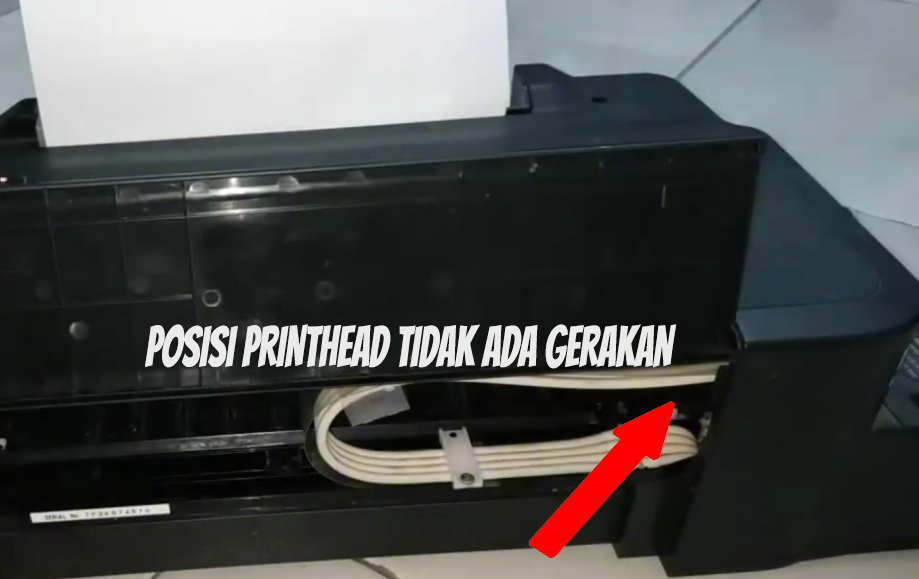
3. Lihat pergerakan printhead pada saat printer pertama kali dinyalakan.
Rumah Carried /printhead tidak ada pergerakan atau tidak bisa melakukan calibrasi.
Setelah anda memastikan printer anda kasusnya sesuai dengan masalah yang terjadi yang sudah saya sebutkan seperti diatas, dipastian 100 % printer anda harus di reset dengan software Adjustment program Epson L120.
Untuk mendapatkannya resetter printer Epson L120 yang sesuai silahkan anda bisa Download resetter Epson L120 pada link dibawah ini :
Cara reset printer Epson L120 yang benar silahkan ikuti panduannya
Untuk melakukan reset printer Epson L120 sebelumnya anda harus mengikuti langkah demi langkah yang saya berikan agar terhindar gagal reset atau mengalami error pada system printer anda :
Yang harus dilakukan sebelum reset printer Epson anda
- Gunakan Operasi system Windows
- Matikan Antivirus
- Matikan Notikasi Pada windows
- Matikan Smart APP
- Install Driver Printer Epson L120
Yang harus dilakukan ketika menjalankan Reset Printer Epson Anda - Gunakan USB/Kabel data untuk Reset Printer
- Jangan gunakan Wifi, Share Printer, Bluthoot untuk reset printer
- Pastikan Resetter Printer Epson L120 Sesuai dengan Tipe printer anda.
Langkah langkah reset printer Epson L120
Setelah anda download Resetter Epson dalam bentuk RAR/ZIP, silahkan anda Exstrak file dengan aplikasi WINRAR,WIZIP, 7ZIP atau aplikasi lainnya yang anda miliki.
- Exstrak file yang anda download

Note : Jangan jalankan aplikasi resetter langsung dalam aplikasi compressor seperti Winrar/Winzip, wajib di exstrak terlebih dahulu untuk menghindari gagal menjalankan reset.
2. Exstrak Resetter Epson L120 File
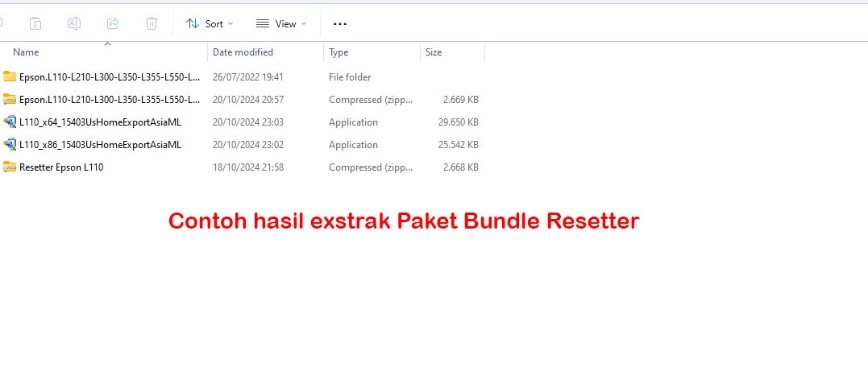
3. Buka hasil Exstrak Resetter Epson L120 Anda.
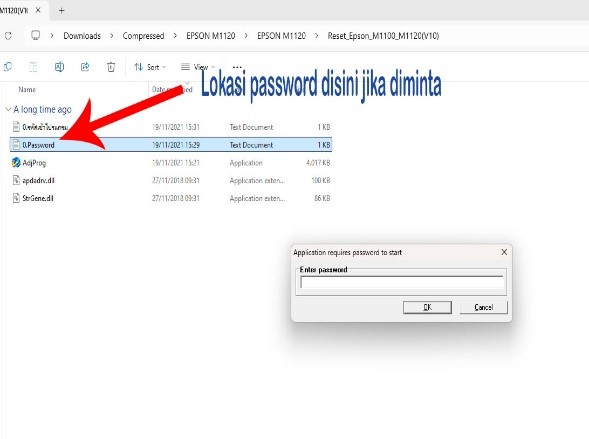
Jalan File Aplikasi “ Adjprog “ untuk password silahkan buka file password dan masukkan ke form password.
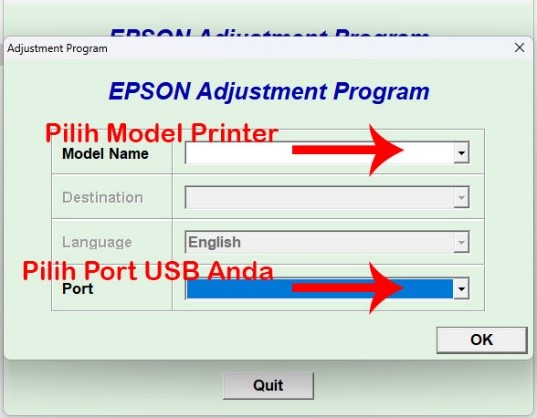
4. Setelah terbuka aplikasi anda silahkan pilih model Printer anda dan Lokasi Port USB Anda sesua gamabar yang ditunjuk panah merah.

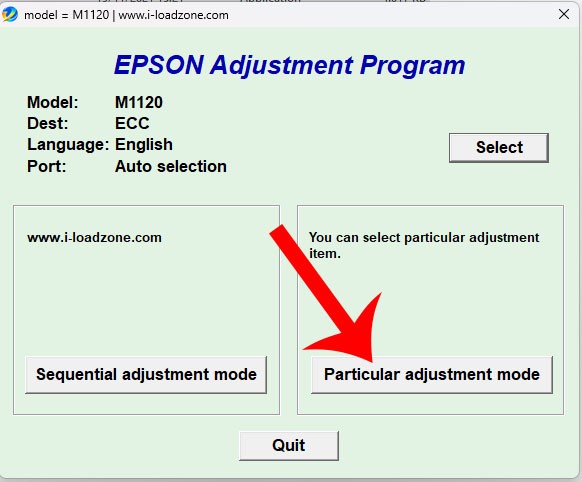
5. Maka aplikasi resetter akan berjalan seperti gambar dibawah,
Setelah aplikasi berjalan Klik Tombol “ Particular adjustment mode “
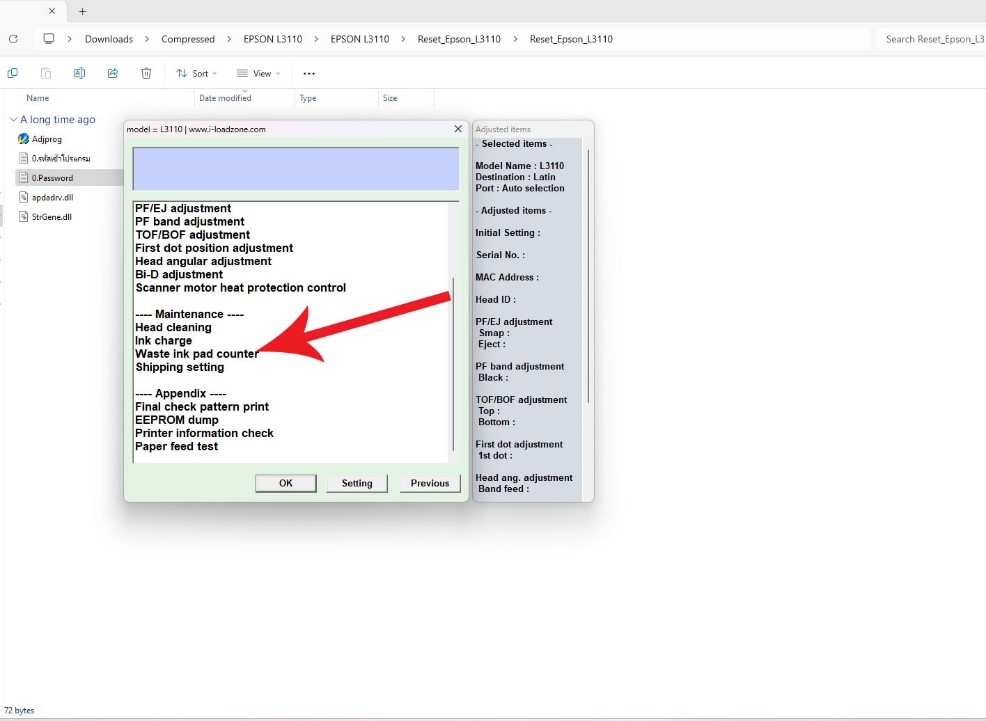
6. Proses berikutnya akan tampil jendela Particular adjustment mode.
Silahkan Pilih “ Waste ink pad counter”
7. Pada jendela Waste ink pad counter silahkan centang :
1. Main pad counter
2. Lalu jalankan atau tekan tombol “ Check “
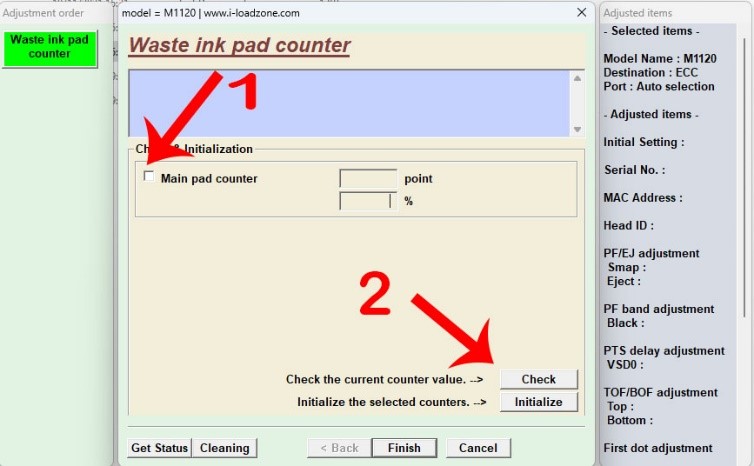
8. Setelah anda pilih Tombol “ Check “ maka aplikasi akan membaca point counter pada printer anda.
Silahkan centang Kembali :
1. Main pad counter
2. Lalu jalankan atau tekan tombol “ Initialize “
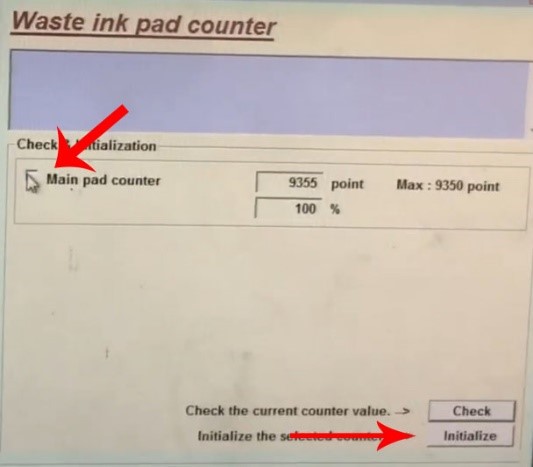
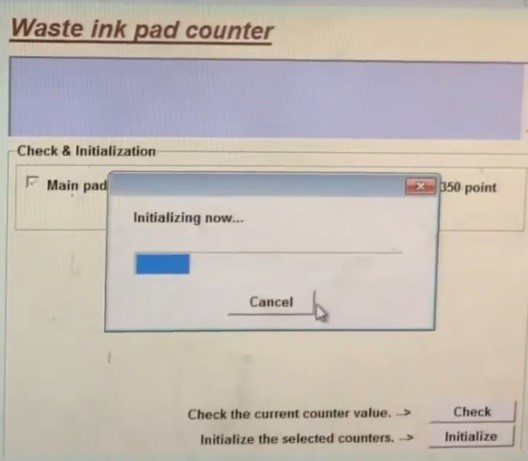
9. Setelah menjalankan perintah “ Initialize “ maka aplikasi akan mereset Point Pad counter anda.
• Setelah proses “ Initialize “ berjalan sampai selesai silahkan matikan printer anda terlebih dahulu.
• Setelah printer dimatikan silahkan Finish/Close aplikasi resetter.
• Setelah aplikasi Finish/Close silahkan nyalakan Kembali printer anda….
Note : Hapus hasil exstrak aplikasi resetter anda, extstrak Kembali jika anda mau menggunakannya Kembali.
Lihat Gambar :
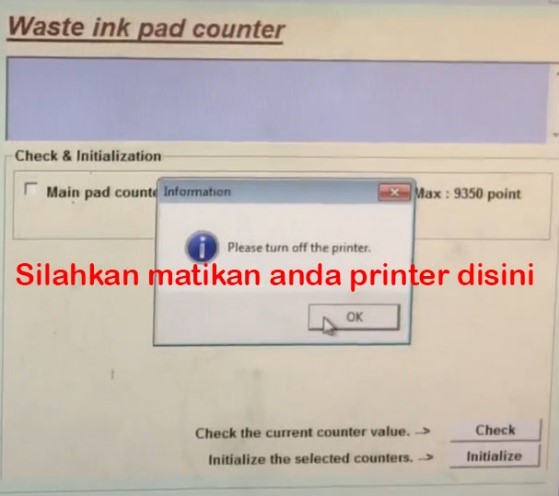
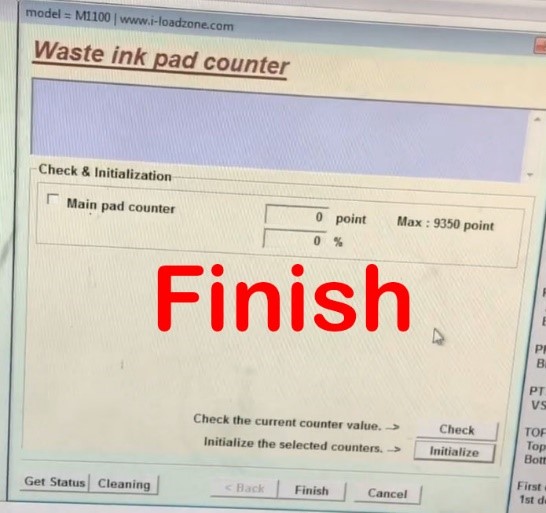
Selamat printer anda selesai di reset…..